Einen Assistenten verbinden
cozibud kennt zwei Wege. Die Anmeldung ist der bessere: ChatGPT, Claude, Grok Bot, Muse und Gemini nutzen sie, und jeder Assistent, der MCP beherrscht, kann sich selbst registrieren und sie ebenfalls nutzen. Ein API-Schlüssel ist für Assistenten gedacht, die sich nicht anmelden können, und für zeitgesteuerte Skripte ohne Browser. Von cozibud geprüft sind ChatGPT und Claude. Gemini Spark kann eine Verbindung herstellen, aber die Nutzung der Cozibud-Werkzeuge wurde noch nicht geprüft.
| Anmeldung | API-Schlüssel | |
|---|---|---|
| Geeignet für | ChatGPT, Claude, Grok Bot, Muse, Gemini | Alles, was ein Bearer-Token sendet |
| Du bestätigst | Eine Zustimmungsseite mit Namen des Assistenten | Nichts; der Schlüssel ist die Berechtigung |
| Läuft ab | Nach einer festen Frist, danach neu verbinden | Nie, bis du ihn widerrufst |
Serveradresse
Beide Wege nutzen dieselbe Adresse. Der Assistent fragt danach als Konnektor-, Server- oder MCP-URL. Sie steht auch unter Einstellungen → Verbundene Assistenten als Serveradresse, mit Kopierknopf.
https://cozibud.com/api/mcp
Anmelden
Vorbereitung: Öffne den richtigen Haushalt und prüfe Identität, Haushalt und Berechtigungen auf der Zustimmungsseite.
- Starte über den Konnektor des Assistenten mit der Adresse oben. Wo der ist, dokumentiert jeder Assistent selbst:
- ChatGPT — Folge den ChatGPT-Schritten unten, um den Entwicklermodus einzuschalten und den MCP-Server hinzuzufügen.
- Claude im Web, Desktop oder auf dem Handy — Folge den Claude-Schritten unten.
- Claude Code — Installiere das Cozibud-Community-Plugin.
- Muse und Grok Bot — es gibt keine Einstellungsseite; bitte den Assistenten direkt. Siehe unten.
- Gemini — die Spark-Einrichtungsanleitung steht ganz unten.
- Melde dich bei cozibud an, falls verlangt.
- Prüfe auf ChatGPT verbinden?, Claude verbinden? oder einer ähnlich benannten Seite Assistent und Haushalt. Die Seite nennt auch die Website, zu der du zurückgeleitet wirst; ist das nicht dein Ausgangspunkt, wähle Abbrechen. Sonst Zugriff erlauben.
- Teste im Assistenten eine enge Frage, etwa nach der letzten Flasche.
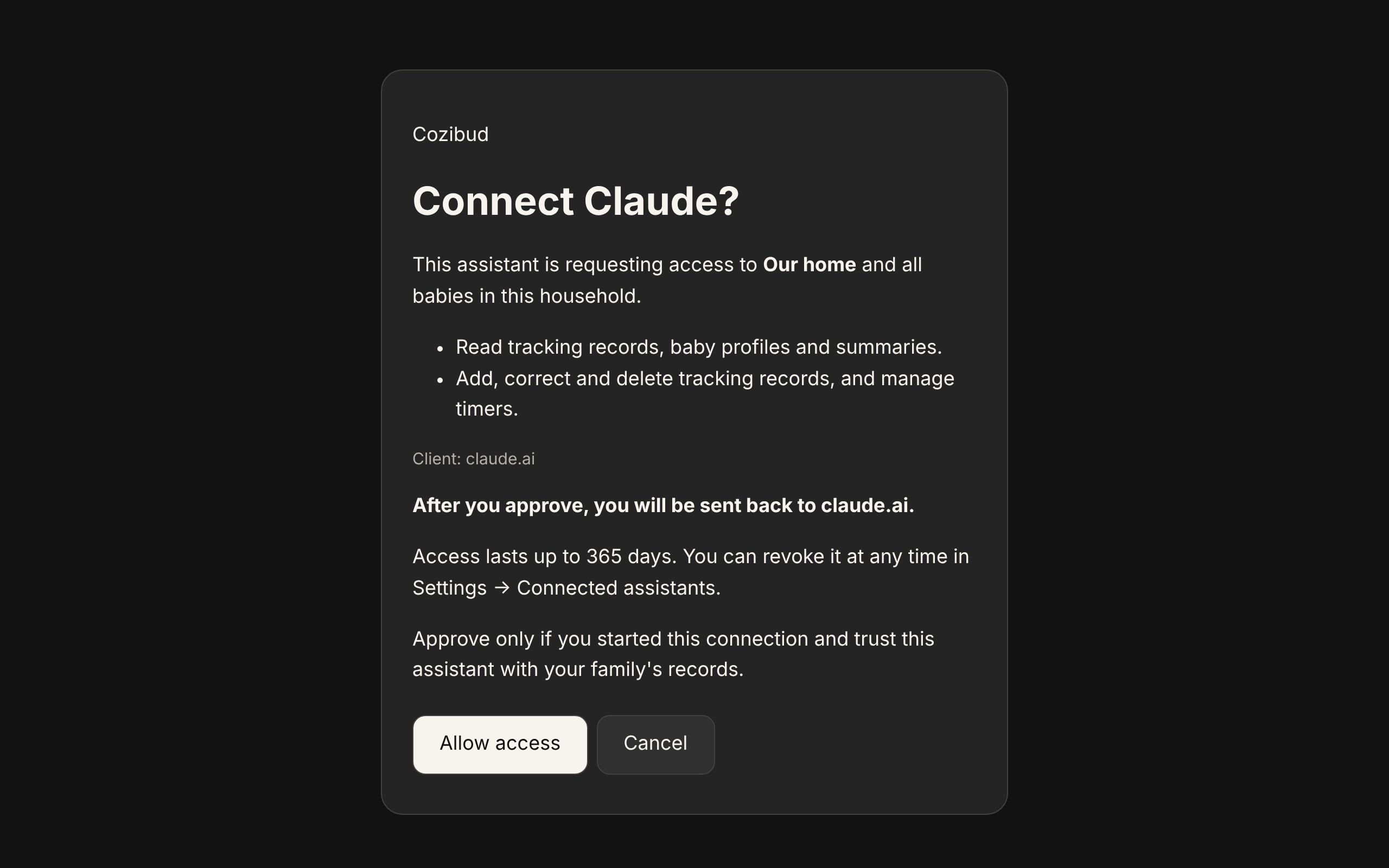
Erwartetes Ergebnis: Der Assistent nutzt nur erteilte Rechte. Antworten können falsch sein; prüfe Daten in cozibud.
ChatGPT
Verwende ChatGPT im Web. Der Zugriff hängt vom Konto und den Workspace-Richtlinien ab. Quellen: OpenAI-Verbindungsanleitung und Entwicklermodus.
- Öffne Settings → Security and login und aktiviere Developer mode.
- Öffne ChatGPT Plugins und wähle +, um eine App im Entwicklermodus anzulegen.
- Gib Cozibud und eine Beschreibung ein, etwa „Babypflege im Haushalt abrufen und erfassen“. Trage unter Connection
https://cozibud.com/api/mcpals öffentliche MCP-Server-URL ein. Wähle OAuth und automatische Registrierung, ohne eigene Client-Zugangsdaten einzutragen. - Erstelle die Verbindung, melde dich bei Cozibud an, prüfe Haushalt und Zugriffsrechte und wähle Zugriff erlauben. Prüfe zurück in ChatGPT die erkannten Werkzeuge; die App erscheint unter Drafts.
- Stelle eine normale Frage, etwa „Wann war die letzte Flasche?“
Claude
Claude im Web, auf dem Desktop und auf dem Handy nutzt einen benutzerdefinierten Konnektor; Claude Code installiert das Cozibud-Community-Plugin oder fügt den Server auf der Kommandozeile hinzu. Der Konnektor und der Weg über die Kommandozeile sind von Cozibud geprüft.
- Öffne in Claude im Web oder Desktop Einstellungen → Konnektoren → Benutzerdefinierten Konnektor hinzufügen. Siehe Erste Schritte mit benutzerdefinierten Konnektoren.
- Trage Cozibud als Namen und
https://cozibud.com/api/mcpals Remote-MCP-Server-URL ein. Lass die erweiterten OAuth-Felder leer; Cozibud registriert den Client automatisch. - Füge den Konnektor hinzu, melde dich bei Cozibud an und prüfe Haushalt und Zugriffsrechte, bevor du Zugriff erlauben wählst.
- Stelle eine normale Frage, etwa „Wann war die letzte Flasche?“ Im Web hinzugefügte Konnektoren stehen auch in den Claude-Apps fürs Handy bereit.
Claude-Code-Plugin
Installiere in Claude Code das Cozibud-Community-Plugin. Es fügt den Cozibud-Server zusammen mit einem Skill für Betreuungspersonen hinzu, der Claude sagt, wann es Betreuung in Cozibud nachschlagen oder erfassen soll. Führe diese beiden Befehle in Claude Code aus:
/plugin marketplace add rongduan-zhu/cozibud-claude-plugin
/plugin install cozibud@cozibud-plugins
Der Installationsbefehl öffnet die Details des Plugins; wähle Install for you, damit Cozibud in jedem Projekt verfügbar ist. Führe dann /mcp aus, wähle den Cozibud-Server und melde dich an. Melde dich bei Cozibud an und prüfe Haushalt und Zugriffsrechte, bevor du Zugriff erlauben wählst. Das Plugin enthält keine Zugangsdaten und führt keinen lokalen Code aus; sein Quellcode liegt auf GitHub. Claude Code aktualisiert Plugins aus diesem Marketplace nicht automatisch; für eine neuere Version führe claude plugin update cozibud@cozibud-plugins in deinem Terminal aus. Siehe Plugins installieren und verwalten.
Wenn du kein Plugin installieren möchtest, füge den Server direkt mit claude mcp add cozibud --transport http https://cozibud.com/api/mcp hinzu und melde dich dann mit /mcp an. Siehe MCP-Server in Claude Code.
Wenn der Assistent Cozibud nicht automatisch verwendet
Stelle nach dem Verbinden eine normale Frage wie „Wie hat Jasper geschlafen?“ oder „Wann war die letzte Flasche?“. Cozibud weist kompatible Assistenten an, bei Fragen zu Schlaf, Füttern, Windeln, Abpumpen, Wachstum, Aktivitäten und der letzten Betreuung die Haushaltsdaten zu verwenden, auch wenn du Cozibud nicht nennst.
Wenn die Antwort deine Aufzeichnungen nicht verwendet, nenne Cozibud MCP ausdrücklich in deiner Anfrage:
Wann wurde Jasper zuletzt gefüttert? Hole die Daten aus Cozibud MCP.
Du kannst den Assistenten auch bitten, diese Präferenz in seiner Erinnerung zu speichern:
Merke dir: Verwende zum Abrufen und Erfassen der Aktivitäten meines Babys immer Cozibud MCP.
Wenn der Assistent Erinnerungen speichern kann, prüfe, ob die Präferenz gespeichert wurde. Andernfalls wiederhole die Anweisung bei Bedarf. Eine Antwort, die nur auf dem Chatverlauf beruht, ist keine Abfrage deiner Cozibud-Aufzeichnungen.
Muse und Grok Bot
Muse und Grok Bot haben keine Konnektor-Einstellungen; du bittest sie einfach, sich zu verbinden.
- Schick dem Assistenten eine Nachricht wie: „Verbinde dich mit dem MCP-Server unter https://cozibud.com/api/mcp.“
- Er öffnet die Anmeldung von cozibud. Melde dich an, prüfe Assistent und Haushalt auf der Zustimmungsseite und wähle Zugriff erlauben.
- Teste zurück im Chat eine enge Frage, etwa nach der letzten Flasche.
Erwartetes Ergebnis: Der Assistent meldet die Verbindung und antwortet aus den Daten deines Haushalts. Fragt er nach einem API-Schlüssel, statt eine Anmeldung zu öffnen, nimm einen API-Schlüssel.
Stattdessen mit einem API-Schlüssel
So geht es bei jedem Assistenten, der sich nicht anmelden kann, und bei einem, der nach einem Schlüssel fragt, statt eine Anmeldung zu öffnen. Ein Schlüssel hat keine Zustimmungsseite, nennt niemanden und läuft nicht ab: behandle ihn wie ein Passwort.
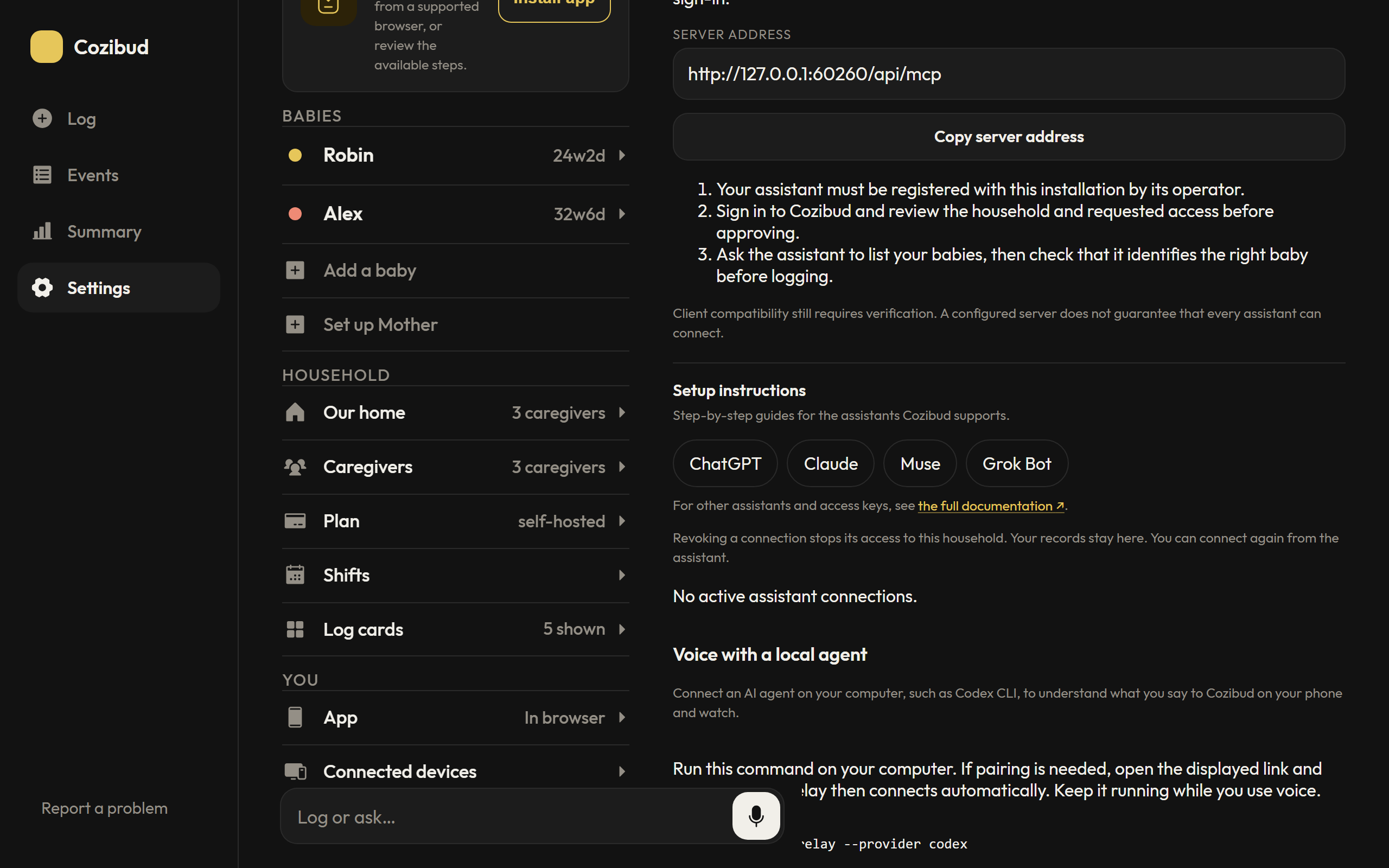
- Öffne in cozibud Einstellungen und dort API-Schlüssel. Nur Eltern eines Haushalts können Schlüssel erstellen oder widerrufen.
- Erstelle einen Schlüssel, wähle Nur lesen, sofern der Assistent nichts erfassen muss, und kopiere ihn sofort. Er wird nur einmal angezeigt.
- Sende ihn im Assistenten mit der Adresse oben als Bearer-Token:
Authorization: Bearer ob_xxxxxxxxxxxxxxxxxxxxxxxxxxxxxxxx
Erwartetes Ergebnis: Der Assistent erreicht nur den Haushalt des Schlüssels, mit den gewählten Rechten.
Zum Entziehen wählst du unter API-Schlüssel beim Schlüssel Widerrufen; das wirkt sofort.
Zugriff widerrufen
Öffne Einstellungen, suche den Assistenten unter Verbundene Assistenten und wähle Zugriff widerrufen. Verbinde bei Bedarf bewusst neu. Füge niemals Passwort, Code oder Token in einen Chat ein.
Gemini Spark
Gemini Spark kann die MCP-Verbindung abschließen und Cozibud kann unter Connected Apps erscheinen. Cozibud hat die Lese- und Schreibaufrufe von Gemini noch nicht geprüft und bestätigt daher derzeit nur die Verbindung, nicht die vollständige Integration. Die Prüfung läuft noch.
Laut Google-Anleitung brauchst du Spark-Zugang, ein privates Google-Konto, ein Alter ab 18 Jahren, einen Standort in den USA, Englisch und aktiviertes Keep Activity. Füge die App im Web hinzu; danach lässt sie sich in Spark im Web oder mobil nutzen. Fehlt die Option, prüfe diese Voraussetzungen.
-
Öffne am Computer Gemini und Settings & help. Google nennt einen direkten Eintrag Connected Apps; manche Ansichten führen wie unten über Personal Intelligence.
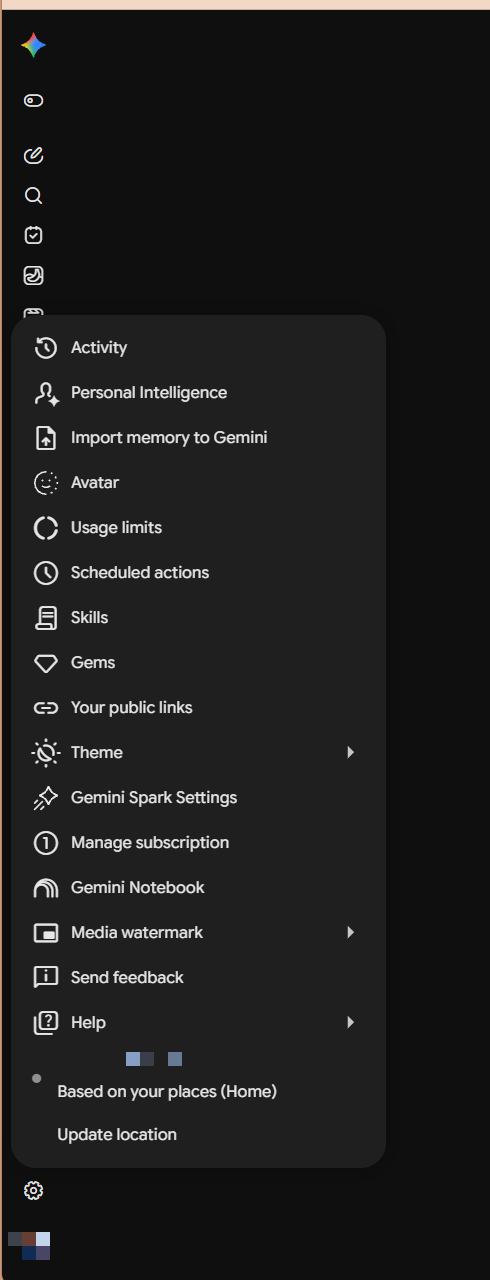
Der Eintrag Personal Intelligence im Einstellungsmenü von Gemini. -
Wähle Connected Apps, direkt oder unter Personal Intelligence.
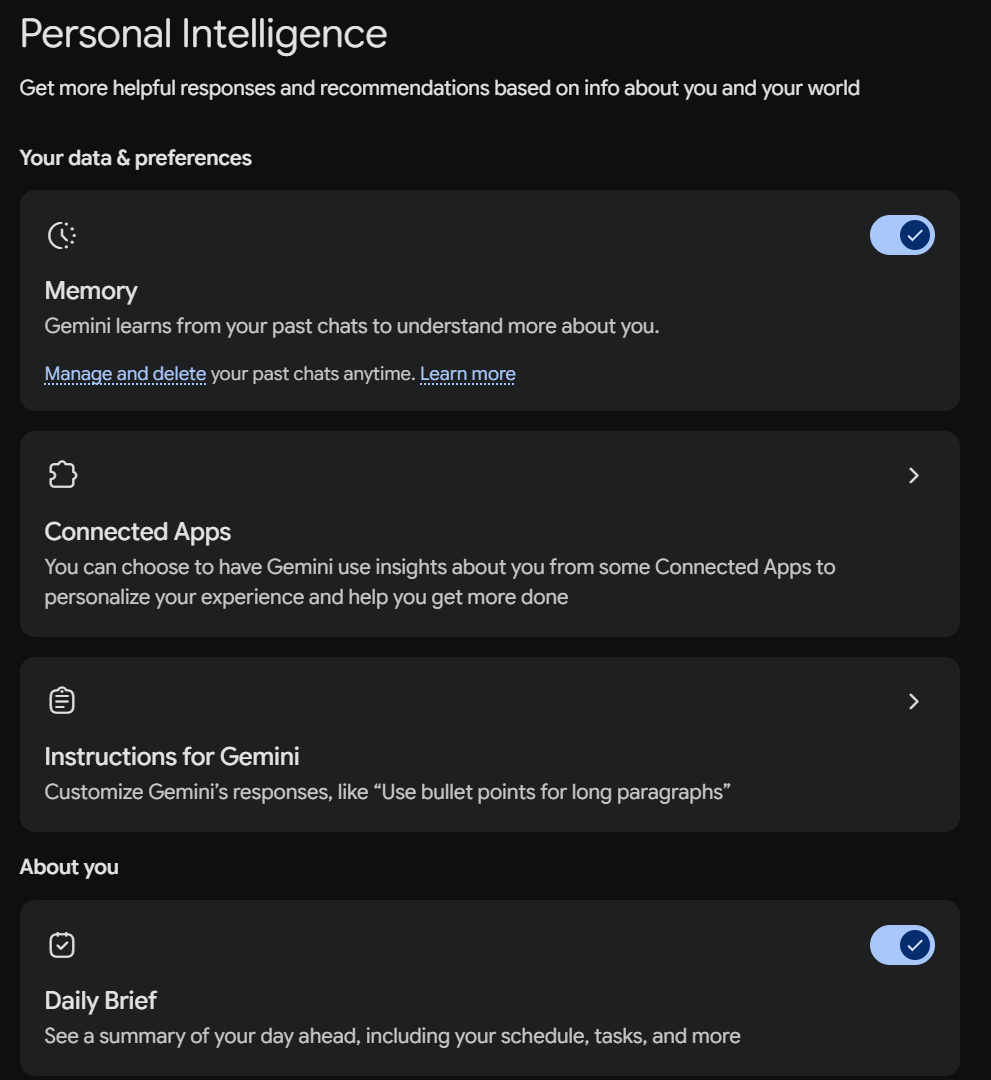
Öffne Connected Apps von der Seite Personal Intelligence aus. -
Füge unter Custom apps for Spark die URL
https://cozibud.com/api/mcpin Add a custom app link to get started ein. Ist schon eine App verbunden, wähle zuerst Add a custom app. Wähle Next.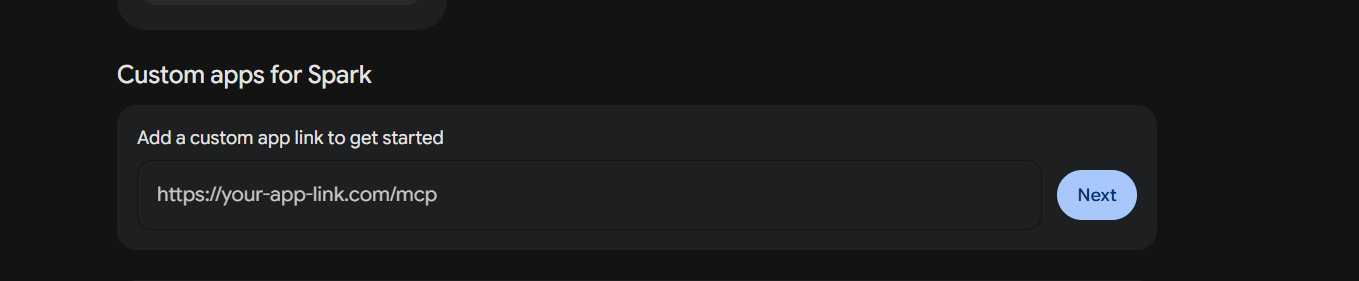
Custom apps for Spark steht ganz unten auf der Seite Connected Apps. -
Falls Set up a custom connected app den Link erneut zeigt, wähle nochmals Next. Cozibud unterstützt automatische Registrierung; lasse Advanced Settings / Advanced features leer.
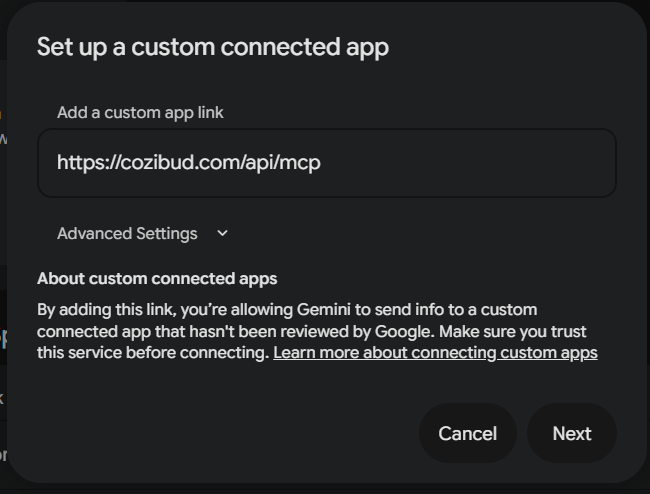
Unter Advanced Settings wird nichts gebraucht; die Anmeldung übernimmt cozibud auf einer späteren Seite. -
Lies, was Gemini mit der Verbindung tun darf, setze das Häkchen bei I understand and accept the security and privacy risks of connecting this custom app und wähle Connect.
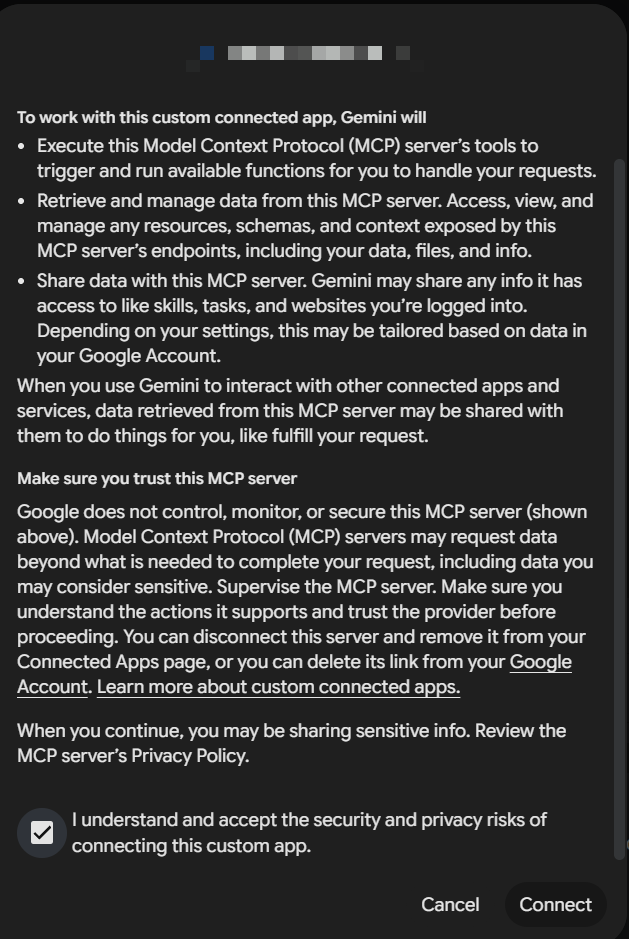
Geminis eigener Hinweis. Oben steht dein Konto. -
Gemini bittet dann um Zustimmung zur Verknüpfung deines Google-Kontos mit cozibud. Wähle Agree and continue, melde dich bei cozibud an und wähle wie oben beschrieben auf Gemini verbinden? die Option Zugriff erlauben.
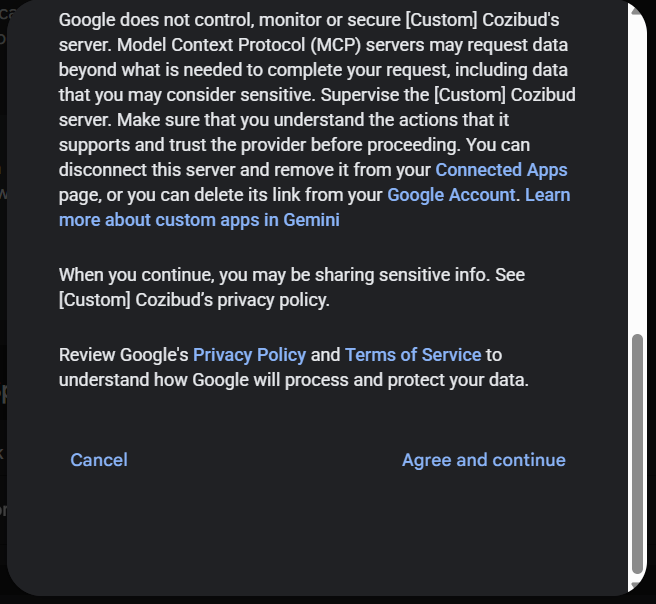
Der Verknüpfungshinweis nennt den Server [Custom] Cozibud.
Manchmal zeigt der Einrichtungsdialog von Gemini We had trouble connecting to this server, obwohl die Anmeldung abgeschlossen wurde. Das lag bisher sporadisch an Gemini und nicht an deinem Haushalt. Wähle erneut Next oder Connect, oder entferne die App und wiederhole die Schritte; ein zweiter Versuch gelingt meist.
Wenn es weiterhin fehlschlägt, sag uns Bescheid – in Cozibud über Melden oben auf jedem Bildschirm, oder bitte den Assistenten, das Tool Send feedback to Cozibud zu benutzen. Nenne dabei die Uhrzeit des Versuchs, damit wir ihn unseren Logs zuordnen können.
Prüfhinweis: Die Verbindung wurde bestätigt, die Nutzung der Cozibud-Werkzeuge jedoch noch nicht. Prüfe wichtige Ergebnisse in der Cozibud-App.
Um die Verbindung auf Gemini-Seite zu trennen, entferne die App unter Connected Apps; auf cozibud-Seite folge Zugriff widerrufen.
Gib in Gemini Spark @ ein und wähle Cozibud für eine Datensatzabfrage. Die Werkzeugnutzung ist weiterhin nicht verifiziert. Unter Connected Apps kannst du die App ausschalten; More details → Disconnect hebt die Verknüpfung auf, More details → Remove app entfernt sie zusätzlich.
Weitere Clients, Grenzen und Hilfe
Unter Live-Verbindungsdetails findest du die aktive Serveradresse, Werkzeugliste und Einschränkungen für Gesundheitsdaten. Bei einer selbst gehosteten Installation verwende stattdessen deren /connect-Seite. Für Codex: codex mcp add Cozibud --url https://cozibud.com/api/mcp, danach codex mcp login Cozibud. Wähle in Cursor und anderen MCP-Clients Streamable HTTP.
Zeiträume wie „letzte Nacht“ werden in der Zeitzone des Haushalts ausgewertet. Mit Schreibzugriff kann ein Assistent auch die Zeiten im Tagesablauf eines Babys ändern und wiederkehrende Betreuung festlegen. Bitte ihn zuerst, den aktuellen Betreuungsplan zu prüfen. Einen Zeitplan mit mehreren Blöcken speichert er vollständig und atomar, sodass kein unvollständiger Plan zurückbleibt; unveränderte Blöcke behalten ihre Kennung. Du kannst auch fragen: „Wer ist jetzt im Dienst?“ oder „Wer ist als Nächstes dran?“. Zuweisungen und diese Antworten verwenden die Haushaltszeitzone und denselben rollenbasierten Namensschutz wie die App. Assistenten können keine Kontoexporte oder Kontolöschungen ausführen; einen Pflegedatensatz löscht ein Assistent nur, wenn du darum bittest, und ein gelöschter Eintrag lässt sich wiederherstellen. Teste mit einer engen Frage wie „Wann war die letzte Flasche?“. Prüfe bei Problemen Einstellungen → Verbundene Assistenten und verbinde erneut. Sende in Fehlerberichten niemals Schlüssel, Passwörter oder Bestätigungscodes.
Tagesablauf
Ein Assistent kann den Tagesablauf jedes Babys lesen und ändern, also dieselbe Liste von Zeiten wie unter Einstellungen → Baby → Tagesablauf. Die Zeiten gelten in der Zeitzone des Haushalts.
get_routinezeigt die Zeiten des Babys und den heutigen Stand jeder Zeit: erledigt, läuft, fällig, anstehend oder verpasst. Gibt es noch keine Zeiten, schlägt es Zeiten aus den letzten 7 Tagen vor; der Assistent fügt nur die hinzu, die du annimmst.set_routine_timefügt eine Zeit hinzu oder ändert eine: Aktivität (Fläschchen, Stillen, Schlaf, Abpumpen, Windel oder Beikost), Uhrzeit, Wiederholungstage, ein optionaler Name wie Nickerchen sowie optional Ziel und Fläschcheninhalt. Benötigt Schreibzugriff und erfasst keine Pflege.delete_routine_timeentfernt eine Zeit. Erfasste Pflege bleibt unverändert. Benötigt Schreibzugriff.
list_care_plans liefert die Zeiten im Tagesablauf zusammen mit den Betreuungsschichten. Über einen Assistenten erfasste Pflege hakt eine passende Zeit genauso ab wie in der App. Probiere „Füge Robins Tagesablauf jeden Tag um 7:00 ein Fläschchen mit 120 ml Pre-Nahrung hinzu“ oder „Was steht heute noch in Robins Tagesablauf?“
Zukünftige Zeiten und Zeitzonen
Pflegeeinträge, die mehr als eine Minute nach der Serverzeit liegen, werden standardmäßig blockiert, auch über API, Assistenten, Importe und Korrekturen. Prüfe zuerst den Zeitstempel: Ortszeiten verwenden die Haushaltszeitzone und die Sommerzeitverschiebung am jeweiligen Datum. Ein Elternteil kann Zukünftige Ereignisse verhindern unter Einstellungen > Haushalt ausschalten, um bewusst zukünftige Einträge zu speichern. Bestehende Einträge bleiben unverändert; laufende Timer dürfen weiterhin nicht in der Zukunft starten.
Wenn ein Assistent sein Kontingent aufbraucht, enthält der Fehler den Rücksetzzeitpunkt und einen Link zum Tarif des Haushalts unter Einstellungen → Tarif. Ein Elternteil kann die Nutzung prüfen oder den kostenlosen Tarif erweitern. Ein kleinerer Datumsbereich stellt kein aufgebrauchtes Aufrufkontingent wieder her.
Einträge mit deinem Computer
Lass cozibud-harness relay --provider codex auf deinem gekoppelten Computer laufen. Der Assistent im Web und auf Android beantwortet Fragen zur Versorgung des ausgewählten Babys, versteht Rückfragen, erfasst Einträge, verwaltet Timer und liest Zusammenfassungen, Trends, Tagesabläufe und Betreuungsschichten. Frage etwa „Wann hat Robin zuletzt geschlafen?“ und dann „Wie lange?“. Änderungen, Löschungen, Wiederherstellungen, Massenänderungen und Änderungen an Betreuungsplänen zeigen zuerst den genauen Vorschlag. Wähle Änderung bestätigen oder Abbrechen. Die Freigabe läuft nach fünf Minuten ab; wurde der Eintrag inzwischen geändert, brauchst du einen neuen Vorschlag. Wähle ein anderes Baby, um über dieses zu sprechen. Nur Babyversorgung ist zugänglich, keine Dateien, Shell, Browser, anderen Apps oder Mother-Werkzeuge. Der Server prüft deine aktuellen Rechte und liest gespeicherte Einträge zurück. Erforderlich sind Harness 0.3.0 und ein kompatibler Server. Diktieren hängt vom Browser ab; Tippen bleibt möglich. Gehosteter ChatGPT-Zugang ist separat.
Assistentensteuerung und Eintragskarten
Aktiviere unter Einstellungen → Verbundene Assistenten Sprach- und Texteingabe und wähle Codex auf deinem Computer. Nur Codex ist verfügbar. Mit ChatGPT anmelden, Cozibud-Abonnement und Dein eigener API-Schlüssel sind als Noch nicht verfügbar markiert und nicht auswählbar. Kopple deinen Computer anhand der Einrichtungsanleitung und lass das Relay laufen. Ausschalten blendet die Leiste aus und merkt sich den Modus, ohne verbundene Assistenten oder MCP-Karten zu ändern. Android bietet denselben Schalter direkt unter Einstellungen → Sprach- und Texteingabe; Modus und Schalter werden im Konto gespeichert.
Bitte einen verbundenen Assistenten, einen bestimmten gespeicherten Eintrag zu zeigen, zum Beispiel „Zeige den letzten Schlafeintrag“. Er kann den neuesten gespeicherten Eintrag für das ausgewählte Kind finden, auch vor dem heutigen Tag, und bei unterstützten MCP App-Karten automatisch als Karte anzeigen, ohne eine Einstellung zum Aktivieren. Mit In Cozibud öffnen öffnest du genau diesen Eintrag in der App. Ein in einem Datumsbereich gefundener Eintrag lässt sich über seine Ereignis-ID aufrufen. Nachgeschlagene Karten bieten kein Rückgängigmachen. Wenn kein passender gespeicherter Eintrag vorhanden ist, sollte der Assistent dies sagen. Laufende Timer sind von gespeicherten Einträgen getrennt.
Wenn das Diktat stoppt
Tippe auf Fertig, um das Gesagte zu senden; eine Pause sendet nie, und Abbrechen verwirft es. Die Spracheingabe über das Mikrofon hängt vom Spracherkennungsdienst deines Browsers ab. Ein installierter Erkenner auf dem Gerät wird bevorzugt, wenn er unterstützt wird. Ist der Dienst nicht erreichbar, nutze das Mikrofon deiner Tastatur im Nachrichtenfeld, tippe oder verwende einen Browser mit funktionierender Spracherkennung. Unter Windows klicke ins Nachrichtenfeld und drücke Windows + H. Nach einem Fehler bleibt erfasster Text zur Prüfung erhalten; wähle Senden erst, wenn die Nachricht vollständig ist. Der verbundene Codex-Computer interpretiert den Text und stellt nicht den Spracherkennungsdienst des Browsers bereit.
Vollständige Antworten des Assistenten
Wenn der verbundene Assistent MCP-App-Karten unterstützt, kann eine Antwort mehrere Einträge und aktive Timer zusammen anzeigen. Karten decken Stillen, Flaschen- und Sondennahrung, Beikost, Schlaf, Windeln, Toilettengänge, Abpumpen, Wachstumsmessungen, Temperatur, Aktivitäten, Meilensteine und Wehen ab. Medikamenten- und Symptomeinträge sind über Assistentenverbindungen zu cozibud.com nicht verfügbar; eine selbst gehostete Installation kann sie freischalten. Abgeschlossener Schlaf zeigt Beginn, Aufwachzeit und aktive Dauer ohne erfasste Pausen. Notizen lassen sich aufklappen.
Neue, aktualisierte, wiederhergestellte und abgerufene Einträge haben unterschiedliche Statusangaben. Nur ein neu gespeicherter Eintrag bietet Rückgängig. Laufende und pausierte Timer zeigen den Prüfzeitpunkt. Auch Zusammenfassungen, Tagestrends, Wachstumsreferenzen, Routinen, Betreuungszeiten und Sammelergebnisse können Karten anzeigen. Leere oder unbestätigte Ergebnisse behaupten keine Speicherung. In Cozibud öffnen öffnet den genauen Eintrag oder die passende Ansicht. Die Unterstützung hängt vom Assistenten ab; das Textergebnis bleibt verfügbar.