Connecter un assistant
cozibud propose deux voies. La connexion est la meilleure : ChatGPT, Claude, Grok Bot, Muse et Gemini l’utilisent, et tout assistant qui parle MCP peut s’enregistrer lui-même et l’utiliser aussi. Une clé d’API sert aux assistants qui ne peuvent pas se connecter et aux scripts planifiés sans navigateur. cozibud a vérifié ChatGPT et Claude. Gemini Spark peut se connecter, mais son utilisation des outils Cozibud n’a pas encore été vérifiée.
| Connexion | Clé d’API | |
|---|---|---|
| Convient à | ChatGPT, Claude, Grok Bot, Muse, Gemini | Tout ce qui envoie un jeton porteur (Bearer) |
| Vous approuvez | Un écran de consentement nommant l’assistant | Rien ; la clé est l’autorisation |
| Expire | Après un délai fixe, puis reconnexion | Jamais, jusqu’à révocation |
Adresse du serveur
Les deux voies utilisent la même adresse. L’assistant la demande comme URL de connecteur, de serveur ou MCP. Elle figure aussi dans Réglages → Assistants connectés sous Adresse du serveur, avec un bouton pour la copier.
https://cozibud.com/api/mcp
Se connecter
Avant de connecter : ouvrez le bon foyer et vérifiez l’identité, le foyer et les autorisations sur l’écran de consentement.
- Lancez la connexion depuis le connecteur de l’assistant, avec l’adresse ci-dessus. Chaque assistant documente où le trouver :
- ChatGPT — Suivez les étapes ChatGPT ci-dessous pour activer le mode développeur et ajouter le serveur MCP.
- Claude sur le web, le bureau ou le mobile — Suivez les étapes Claude ci-dessous.
- Claude Code — Installez le plugin communautaire Cozibud.
- Muse et Grok Bot — pas d’écran de réglages ; demandez-le directement à l’assistant. Voir plus bas.
- Gemini — la procédure de configuration Spark se trouve tout en bas.
- Connectez-vous à cozibud si nécessaire.
- Sur Connecter ChatGPT ?, Connecter Claude ? ou un écran au nom similaire, vérifiez l’assistant et le foyer. L’écran indique aussi le site vers lequel vous serez renvoyé ; si ce n’est pas celui d’où vous venez, choisissez Annuler. Sinon, Autoriser l’accès.
- Revenez à l’assistant et testez une question précise, par exemple l’heure du dernier biberon.
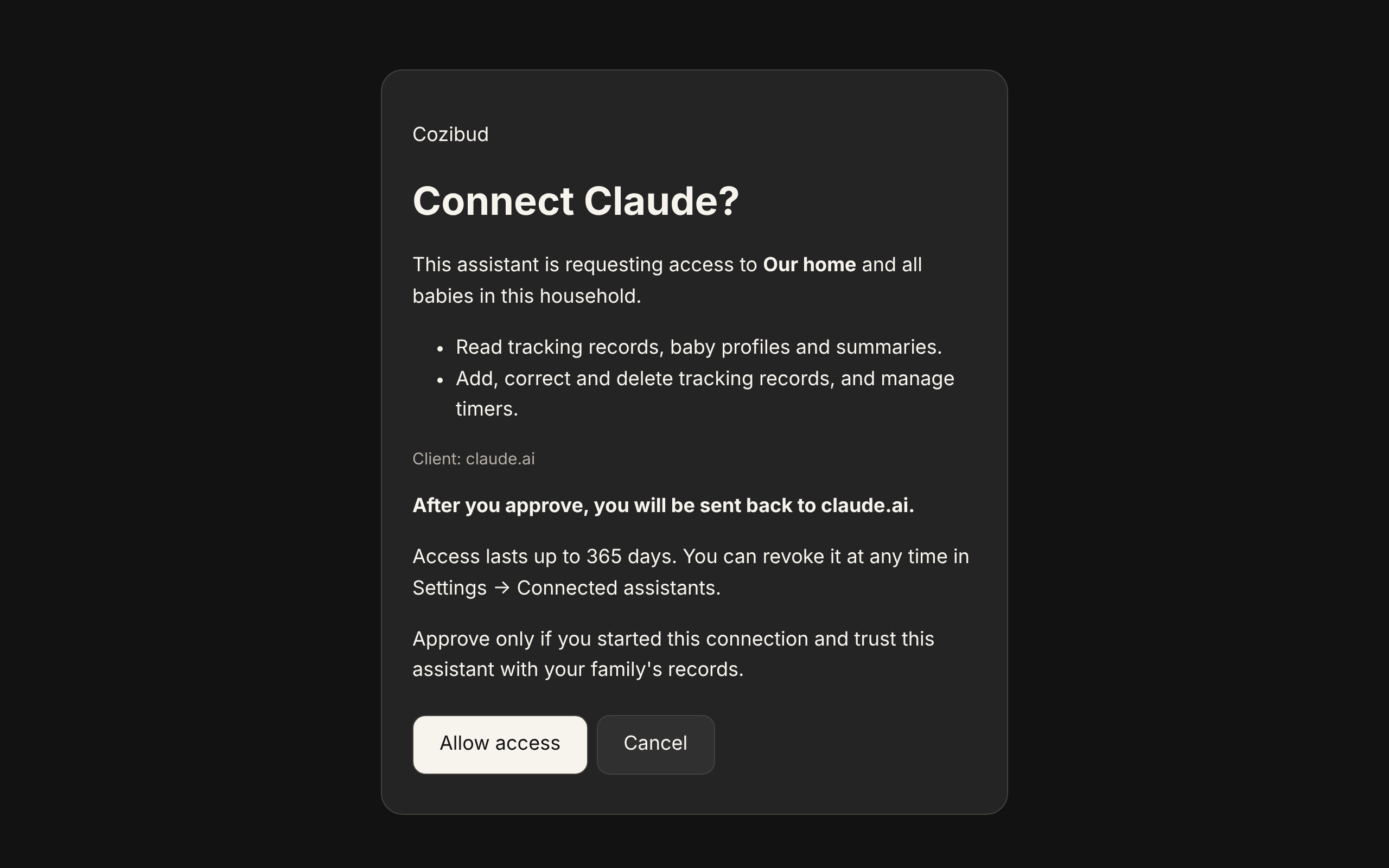
Résultat attendu : l’assistant n’utilise que les droits accordés. Ses réponses peuvent être fausses ; vérifiez les enregistrements dans cozibud.
ChatGPT
Utilisez ChatGPT sur le web. L’accès dépend de votre compte et des règles de votre espace de travail. Sources : guide de connexion OpenAI et mode développeur.
- Ouvrez Settings → Security and login et activez Developer mode.
- Ouvrez ChatGPT Plugins et sélectionnez + pour créer une application en mode développeur.
- Saisissez Cozibud et une description, par exemple « Consulter et enregistrer les soins du bébé du foyer ». Dans Connection, indiquez
https://cozibud.com/api/mcpcomme URL publique du serveur MCP. Choisissez OAuth et l’enregistrement automatique, sans saisir vos propres identifiants client. - Créez la connexion, connectez-vous à Cozibud, vérifiez le foyer et les accès demandés, puis choisissez Autoriser l’accès. De retour dans ChatGPT, vérifiez les outils découverts ; l’application apparaît dans Drafts.
- Posez une question ordinaire, par exemple « Quand a eu lieu le dernier biberon ? ».
Claude
Claude sur le web, le bureau et le mobile ajoute Cozibud comme connecteur personnalisé ; Claude Code installe le plugin communautaire Cozibud ou ajoute le serveur en ligne de commande. Cozibud a vérifié la voie du connecteur et celle de la ligne de commande.
- Dans Claude sur le web ou le bureau, ouvrez Réglages → Connecteurs → Ajouter un connecteur personnalisé. Voir Premiers pas avec les connecteurs personnalisés.
- Saisissez Cozibud comme nom et
https://cozibud.com/api/mcpcomme URL du serveur MCP distant. Laissez vides les champs OAuth avancés ; Cozibud enregistre le client automatiquement. - Ajoutez le connecteur, connectez-vous à Cozibud et vérifiez le foyer et les autorisations demandées avant de choisir Autoriser l’accès.
- Posez une question normale, par exemple « Quand était le dernier biberon ? ». Les connecteurs ajoutés sur le web sont aussi disponibles dans les applications mobiles Claude.
Plugin Claude Code
Dans Claude Code, installez le plugin communautaire Cozibud. Il ajoute le serveur Cozibud ainsi qu’une compétence d’aidant qui indique à Claude quand consulter ou enregistrer des soins dans Cozibud. Exécutez ces deux commandes dans Claude Code :
/plugin marketplace add rongduan-zhu/cozibud-claude-plugin
/plugin install cozibud@cozibud-plugins
La commande d’installation ouvre la fiche du plugin ; choisissez Install for you pour que Cozibud soit disponible dans tous vos projets. Exécutez ensuite /mcp, choisissez le serveur Cozibud et authentifiez-vous. Connectez-vous à Cozibud et vérifiez le foyer et les autorisations demandées avant de choisir Autoriser l’accès. Le plugin ne contient aucun identifiant et n’exécute aucun code local ; son code source est sur GitHub. Claude Code ne met pas à jour automatiquement les plugins de cette marketplace ; pour obtenir une version plus récente, exécutez claude plugin update cozibud@cozibud-plugins dans votre terminal. Voir Installer et gérer des plugins.
Si vous préférez ne pas installer de plugin, ajoutez directement le serveur avec claude mcp add cozibud --transport http https://cozibud.com/api/mcp, puis /mcp pour vous authentifier. Voir Serveurs MCP dans Claude Code.
Si l’assistant n’utilise pas Cozibud automatiquement
Après la connexion, posez une question ordinaire comme « Comment Jasper a-t-il dormi ? » ou « Quand a eu lieu le dernier biberon ? ». Cozibud demande aux assistants compatibles de consulter le journal du foyer pour les questions sur le sommeil, l’alimentation, les couches, le tirage du lait, la croissance, les activités et les soins récents, même sans citer Cozibud.
Si la réponse n’utilise pas vos données, mentionnez explicitement Cozibud MCP dans votre demande :
Quelle était la dernière tétée ou le dernier biberon de Jasper ? Récupère les données depuis Cozibud MCP.
Vous pouvez aussi demander à l’assistant d’enregistrer cette préférence dans sa mémoire :
Retiens ceci : pour consulter et enregistrer l’activité de mon bébé, utilise toujours Cozibud MCP.
Si l’assistant permet d’enregistrer des souvenirs, vérifiez qu’il a bien sauvegardé cette préférence. Sinon, répétez l’instruction au besoin. Une réponse fondée uniquement sur l’historique de la conversation ne constitue pas une consultation de vos données Cozibud.
Muse et Grok Bot
Muse et Grok Bot n’ont pas de réglages de connecteurs ; vous leur demandez de se connecter.
- Envoyez à l’assistant un message comme : « Connecte-toi au serveur MCP à l’adresse https://cozibud.com/api/mcp. »
- Il ouvre la connexion cozibud. Connectez-vous, vérifiez l’assistant et le foyer sur l’écran de consentement, puis choisissez Autoriser l’accès.
- De retour dans la discussion, testez une question précise, par exemple l’heure du dernier biberon.
Résultat attendu : l’assistant signale la connexion et répond à partir des enregistrements de votre foyer. S’il demande une clé d’API au lieu d’ouvrir la connexion, utilisez une clé d’API.
Avec une clé d’API
C’est la voie pour tout assistant qui ne peut pas se connecter, et pour celui qui demande une clé au lieu d’ouvrir la connexion. Une clé n’a pas d’écran de consentement, ne nomme personne et n’expire pas : traitez-la comme un mot de passe.
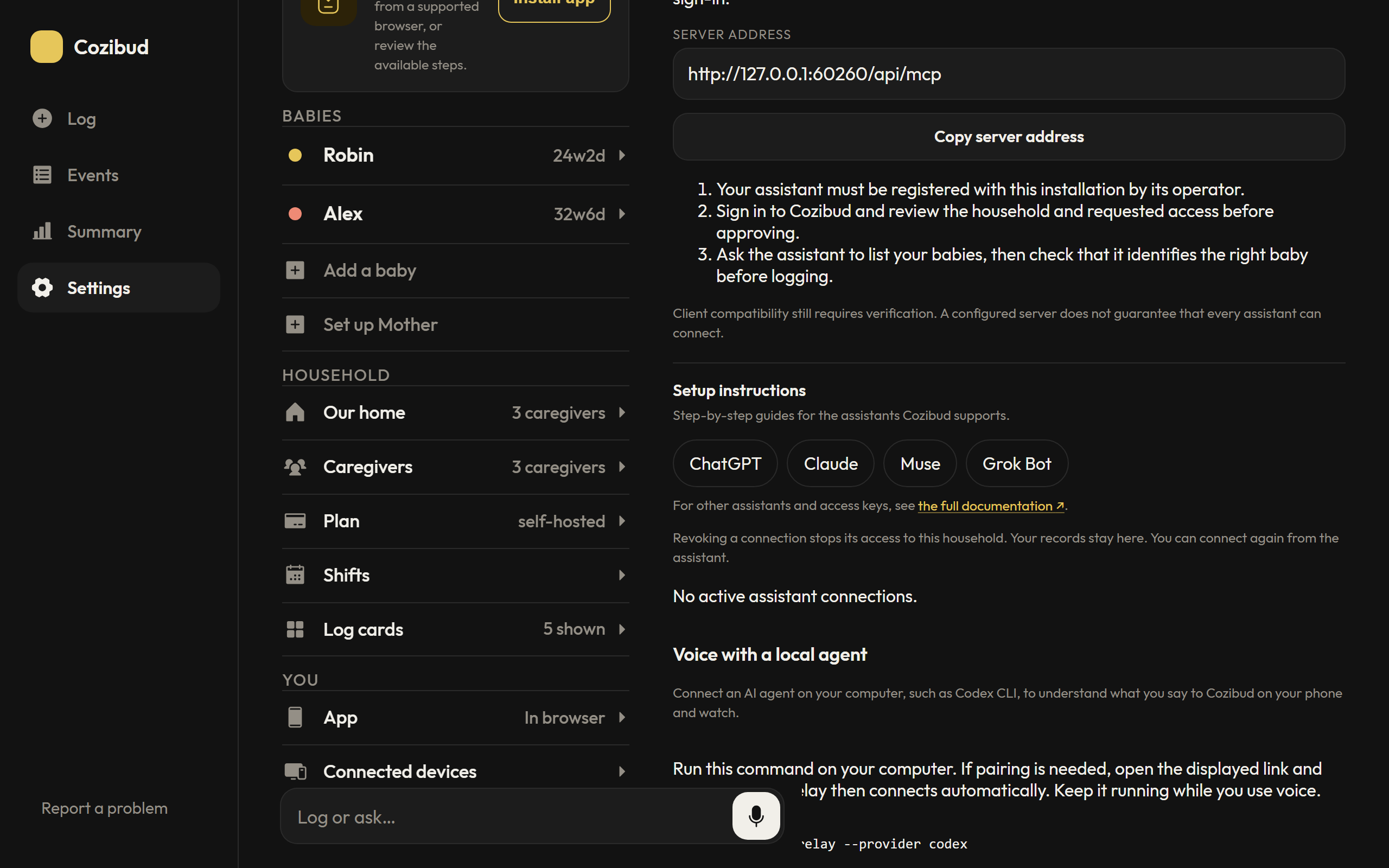
- Dans cozibud, ouvrez Réglages puis Clés d’API. Seul un parent du foyer peut créer ou révoquer des clés.
- Créez une clé, choisissez Lecture seule sauf si l’assistant doit enregistrer, et copiez-la aussitôt. Elle n’est affichée qu’une fois.
- Dans l’assistant, utilisez l’adresse ci-dessus et envoyez la clé comme jeton porteur (Bearer) :
Authorization: Bearer ob_xxxxxxxxxxxxxxxxxxxxxxxxxxxxxxxx
Résultat attendu : l’assistant n’atteint que le foyer de cette clé, avec les droits choisis.
Pour la retirer, dans Clés d’API, choisissez Révoquer à côté de la clé ; l’effet est immédiat.
Révoquer l’accès
Ouvrez Réglages, trouvez l’assistant dans Assistants connectés et choisissez Révoquer l’accès. Reconnectez explicitement si besoin. Ne collez jamais de mot de passe, de code ni de jeton dans une conversation.
Gemini Spark
Gemini Spark peut terminer la connexion MCP et Cozibud peut apparaître dans Connected Apps. Cozibud n’a pas encore vérifié les appels de lecture et d’écriture de Gemini et confirme donc uniquement la connexion, pas l’intégration complète. Les tests sont toujours en cours.
Le guide Google exige l’accès à Spark, un compte Google personnel, au moins 18 ans, une localisation aux États-Unis, l’anglais et Keep Activity activé. Ajoutez l’application sur le web ; elle sera ensuite utilisable dans Spark sur web ou mobile. Si l’option manque, vérifiez ces conditions.
-
Sur ordinateur, ouvrez Gemini, puis Settings & help. Google indique un accès direct à Connected Apps ; certaines interfaces passent par Personal Intelligence, comme ci-dessous.
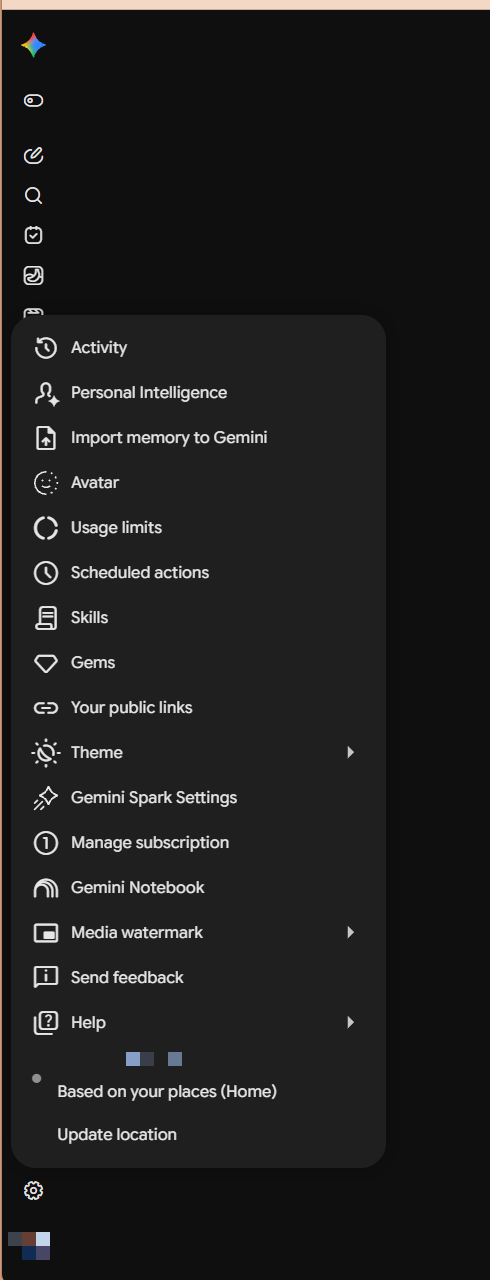
L’entrée Personal Intelligence dans le menu des réglages de Gemini. -
Choisissez Connected Apps, directement ou dans Personal Intelligence.
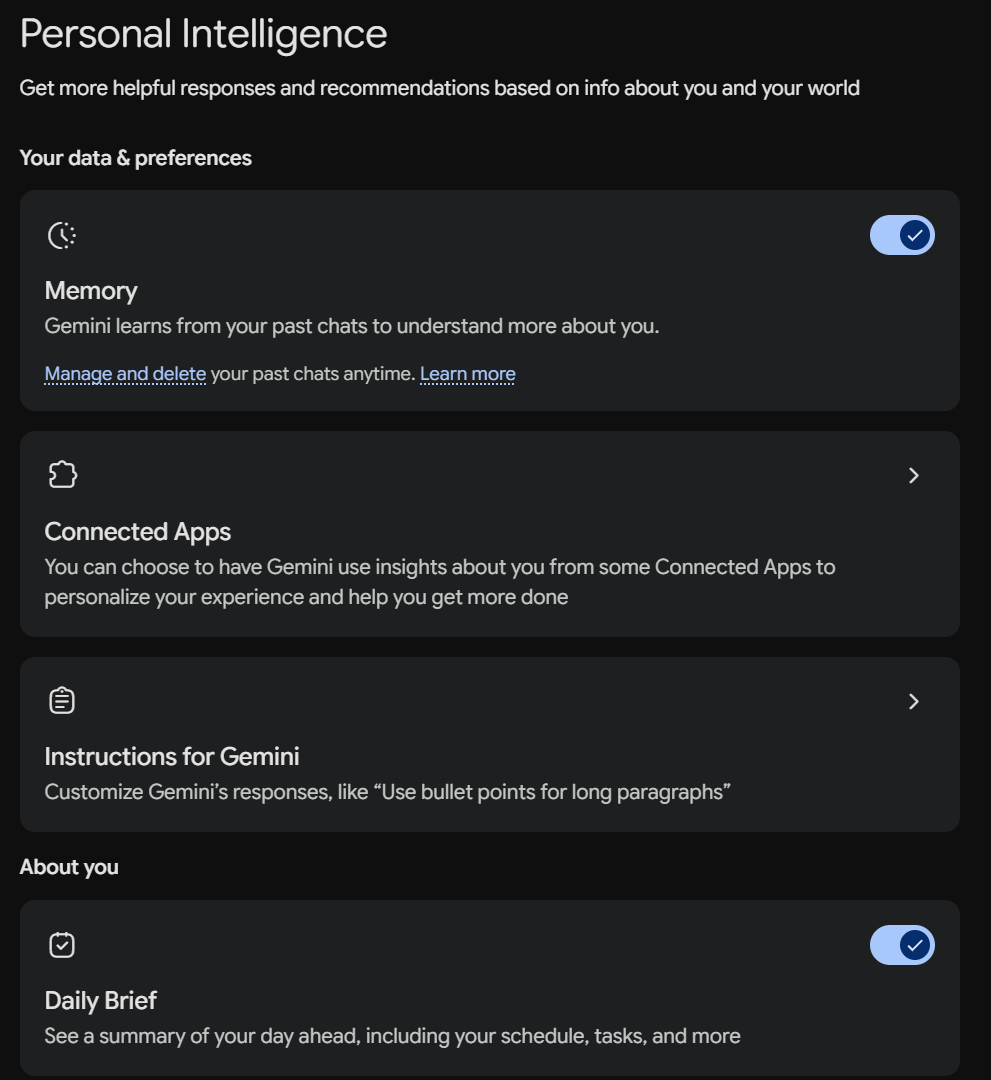
Ouvrez Connected Apps depuis la page Personal Intelligence. -
Dans Custom apps for Spark, collez
https://cozibud.com/api/mcpdans Add a custom app link to get started. Si une application est déjà connectée, choisissez d’abord Add a custom app. Choisissez Next.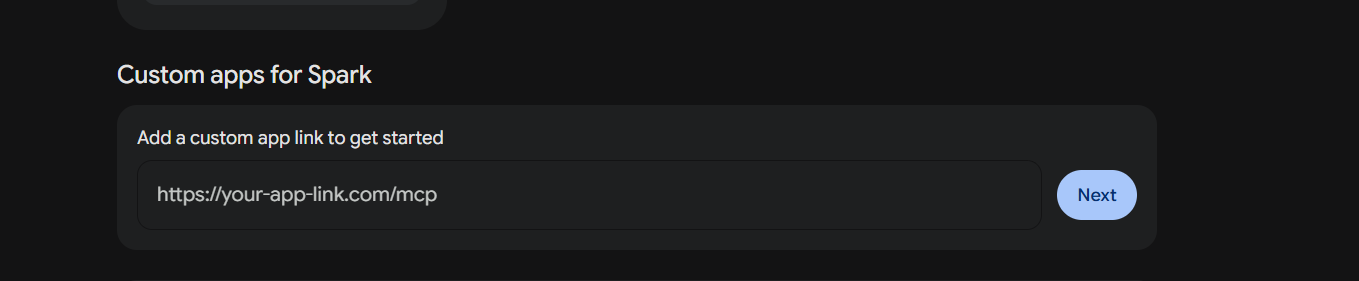
Custom apps for Spark se trouve tout en bas de la page Connected Apps. -
Si Set up a custom connected app répète le lien, choisissez de nouveau Next. Cozibud prend en charge l’enregistrement automatique ; laissez Advanced Settings / Advanced features vide.
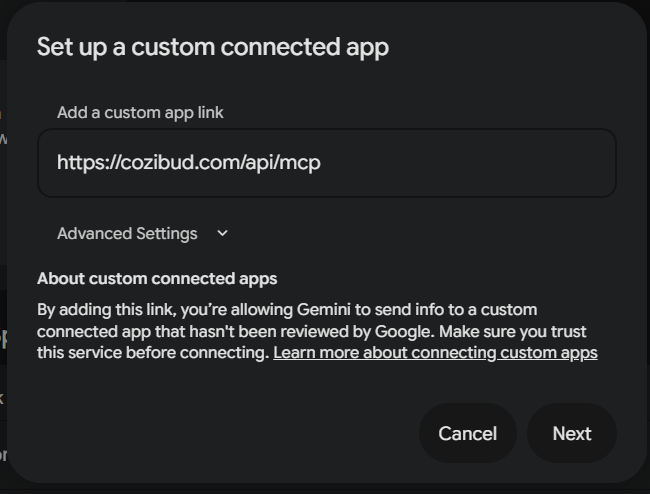
Rien n’est nécessaire dans Advanced Settings ; cozibud vous demandera de vous connecter sur un écran ultérieur. -
Lisez ce que Gemini pourra faire avec la connexion, cochez I understand and accept the security and privacy risks of connecting this custom app et choisissez Connect.
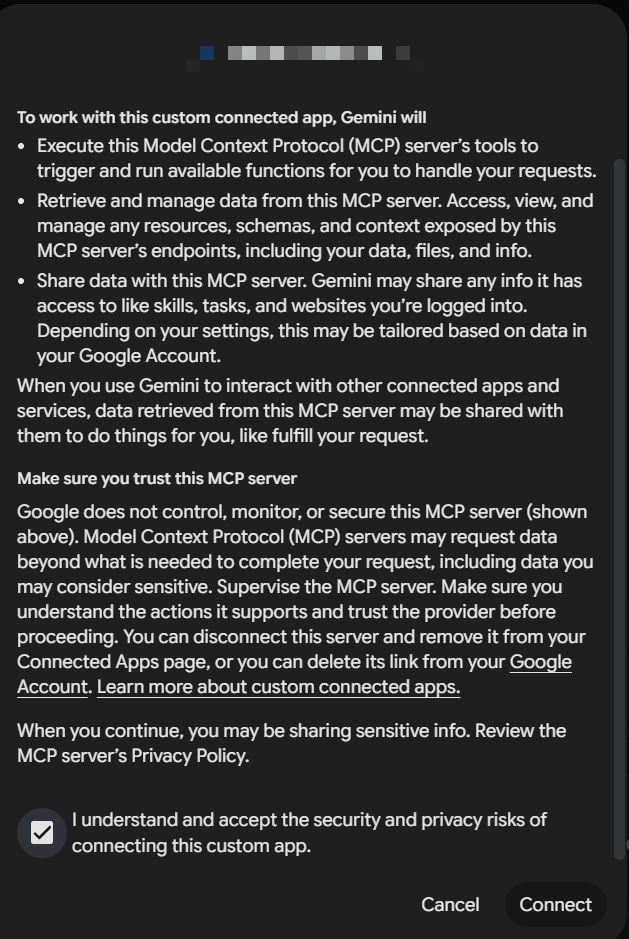
L’avertissement propre à Gemini. Le compte affiché en haut est le vôtre. -
Gemini vous demande ensuite d’accepter la liaison de votre compte Google avec cozibud. Choisissez Agree and continue, connectez-vous à cozibud et choisissez Autoriser l’accès sur Connecter Gemini ?, comme décrit plus haut.
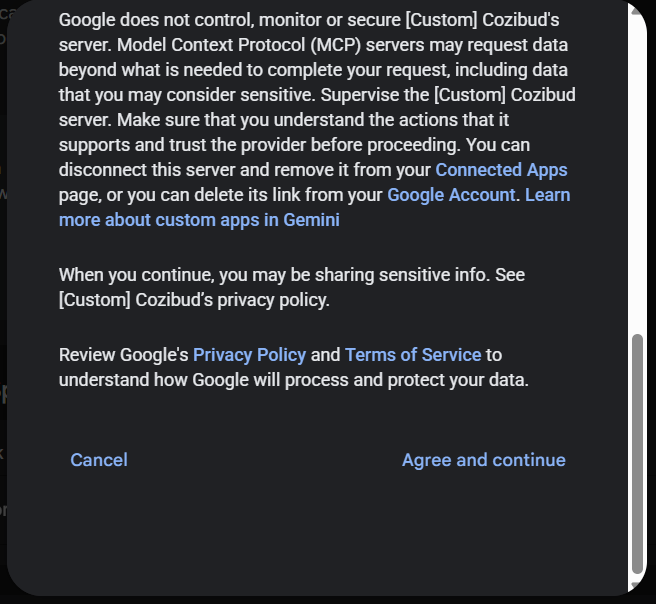
L’avertissement de liaison nomme le serveur [Custom] Cozibud.
La boîte de dialogue de configuration de Gemini affiche parfois We had trouble connecting to this server alors que la connexion a bien abouti. Cela vient jusqu’ici d’un problème intermittent côté Gemini, pas de votre foyer. Choisissez de nouveau Next ou Connect, ou supprimez l’application et recommencez les étapes ; une seconde tentative aboutit généralement.
Si l’échec persiste, dites-le nous depuis Cozibud : touchez Signaler en haut de n’importe quel écran, ou demandez à l’assistant d’utiliser l’outil Send feedback to Cozibud. Indiquez l’heure de la tentative pour que nous puissions la retrouver dans nos journaux.
Note de vérification : la connexion est confirmée, mais l’utilisation des outils Cozibud n’a pas encore été vérifiée. Vérifiez les résultats importants dans l’application Cozibud.
Pour déconnecter côté Gemini, retirez l’application dans Connected Apps ; côté cozibud, suivez Révoquer l’accès.
Dans Gemini Spark, tapez @ et sélectionnez Cozibud pour demander une recherche de données. L’utilisation des outils reste non vérifiée. Dans Connected Apps, désactivez l’application avec son interrupteur ; choisissez More details → Disconnect pour la dissocier, ou More details → Remove app pour la supprimer et la dissocier.
Autres clients, limites et aide
Consultez les détails de connexion en direct pour voir l’adresse, les outils actifs et les limites éventuelles sur les données de santé. Pour une installation auto-hébergée, utilisez sa page /connect. Avec Codex : codex mcp add Cozibud --url https://cozibud.com/api/mcp, puis codex mcp login Cozibud. Dans Cursor et les autres clients MCP, choisissez Streamable HTTP.
Les périodes comme « la nuit dernière » sont calculées dans le fuseau horaire du foyer. Avec l’accès en écriture, un assistant peut aussi modifier les horaires de la routine d’un bébé et définir une couverture de garde récurrente. Demandez-lui d’abord de consulter le planning actuel. Un planning à plusieurs créneaux est enregistré entièrement et de façon atomique, afin de ne jamais laisser un plan partiel ; les créneaux inchangés conservent leur identité. Vous pouvez aussi demander « Qui est de garde maintenant ? » ou « Qui prend le prochain relais ? ». Les attributions et ces réponses utilisent le fuseau du foyer et les mêmes règles de confidentialité des noms selon le rôle que l’application. Un assistant ne peut pas exporter ni supprimer le compte ; un assistant ne supprime un soin que si vous le demandez, et un soin supprimé peut être restauré. Testez d’abord une question précise comme « Quand était le dernier biberon ? ». En cas d’échec, vérifiez Réglages → Assistants connectés et reconnectez. N’envoyez jamais de clé, mot de passe ou code de vérification dans un rapport.
Horaires de la routine
Un assistant peut lire et modifier la routine de chaque bébé, la même liste d’horaires que dans Réglages → bébé → Routine. Les horaires suivent le fuseau horaire du foyer.
get_routineaffiche les horaires du bébé et l’état du jour de chacun : fait, en cours, maintenant, à venir ou manqué. Sans horaire, il propose des horaires d’après les 7 derniers jours, et l’assistant n’ajoute que ceux que vous acceptez.set_routine_timeajoute ou modifie un horaire : l’activité (biberon, tétée, sommeil, tire-lait, couche ou solides), l’heure, les jours de répétition, un nom facultatif comme Sieste, ainsi qu’un objectif et le contenu du biberon facultatifs. Nécessite l’accès en écriture et ne note aucun soin.delete_routine_timesupprime un horaire. Les soins notés ne changent pas. Nécessite l’accès en écriture.
list_care_plans renvoie les horaires de la routine avec les relèves. Un soin noté par un assistant coche l’horaire correspondant comme dans l’app. Essayez « Ajoute à la routine de Robin un biberon de 120 ml de lait infantile à 7:00 tous les jours » ou « Que reste-t-il dans la routine de Robin aujourd’hui ? ».
Dates futures et fuseaux horaires
Les soins datés de plus d’une minute après l’heure du serveur sont bloqués par défaut, y compris via API, assistant, importation et correction. Vérifiez d’abord l’heure : une heure locale utilise le fuseau du foyer et son décalage saisonnier à cette date. Un parent peut désactiver Empêcher les événements futurs dans Paramètres > Foyer pour saisir volontairement des événements futurs. Cela ne modifie pas les données existantes et ne permet pas de démarrer un minuteur dans le futur.
Si un assistant épuise son quota, l’erreur indique la date de réinitialisation et un lien vers la formule du foyer dans Réglages → Formule. Un parent peut consulter l’utilisation ou passer du forfait gratuit à une offre supérieure. Réduire la période demandée ne restaure pas un quota d’appels épuisé.
Enregistrements avec votre ordinateur
Gardez cozibud-harness relay --provider codex actif sur votre ordinateur associé. L’Assistant web et Android répond aux questions sur le bébé sélectionné, comprend les questions suivantes, enregistre les soins, gère les minuteries et consulte résumés, tendances, routines et relais de garde. Demandez « Quand Robin a-t-il dormi pour la dernière fois ? », puis « Combien de temps ? ». Les corrections, suppressions, restaurations, modifications groupées et changements de planning présentent la proposition exacte avant exécution. Choisissez Confirmer la modification ou Annuler. L’accord expire après cinq minutes ; si le dossier a changé entre-temps, demandez une nouvelle proposition. Sélectionnez un autre bébé pour parler de lui. Seuls les outils de soins du bébé sont accessibles, sans fichiers, terminal, navigateur, autres applications ni outils Mother. Le serveur vérifie vos droits actuels et relit les données enregistrées. Harness 0.3.0 et un serveur compatible sont requis. La dictée dépend du navigateur ; la saisie reste disponible. L’accès hébergé à ChatGPT est séparé.
Commandes de l’assistant et cartes des entrées
Dans Réglages → Assistants connectés, activez Saisie vocale et textuelle et choisissez Codex sur votre ordinateur. Codex est le seul mode disponible. Se connecter avec ChatGPT, Abonnement Cozibud et Votre propre clé API portent la mention Pas encore disponible et ne peuvent pas être sélectionnés. Associez votre ordinateur avec le guide et gardez le relais actif. Désactiver la saisie masque la barre et mémorise le mode sans modifier les assistants connectés ni les cartes MCP. Android propose le même contrôle dans Réglages → Saisie vocale et textuelle ; le mode et l’état sont enregistrés dans votre compte.
Demandez à un assistant connecté d’afficher une entrée enregistrée précise, par exemple « montre la dernière entrée de sommeil ». Il peut rechercher la dernière entrée enregistrée de l’enfant sélectionné, y compris avant aujourd’hui, et afficher sa carte automatiquement si l’assistant prend en charge les cartes MCP App, sans réglage à activer. Utilisez Ouvrir dans Cozibud pour consulter cette entrée exacte dans l’application. Une entrée trouvée dans une recherche par dates peut être consultée par son identifiant. Les cartes de consultation ne proposent pas Annuler. Si aucune entrée enregistrée ne correspond, l’assistant doit l’indiquer. Les minuteurs en cours restent séparés des entrées enregistrées.
Si la dictée s’arrête
Touchez Terminé pour envoyer ce que vous avez dit ; une pause n’envoie jamais rien et Annuler l’efface. La dictée au microphone dépend du service vocal de votre navigateur. Un moteur installé sur l’appareil est privilégié lorsqu’il est pris en charge. Si le service est inaccessible, utilisez le microphone du clavier dans le champ du message, saisissez le texte ou essayez un navigateur avec une reconnaissance vocale fonctionnelle. Sous Windows, cliquez dans le champ du message et appuyez sur Windows + H. Après un échec, le texte capté est conservé pour vérification ; choisissez Envoyer uniquement lorsque le message est complet. L’ordinateur connecté avec Codex interprète le texte ; il ne fournit pas le service vocal du navigateur.
Réponses complètes de l’assistant
Si l’assistant connecté prend en charge les cartes MCP App, une réponse peut afficher plusieurs entrées et minuteurs ensemble. Les cartes couvrent allaitement, biberon, alimentation par sonde, solides, sommeil, couches, passages aux toilettes, tirage, croissance, température, activités, étapes et contractions. Les médicaments et les symptômes ne sont pas accessibles aux assistants connectés à cozibud.com ; une installation auto-hébergée peut choisir de les activer. Le sommeil terminé indique début, réveil et durée active, hors pauses enregistrées. Les notes peuvent être dépliées.
Les entrées nouvelles, mises à jour, restaurées et consultées ont des libellés distincts. Seule une entrée nouvellement enregistrée propose Annuler. Les minuteurs en cours ou en pause indiquent l’heure de vérification. Résumés, tendances quotidiennes, références de croissance, routines, relais et résultats groupés peuvent aussi afficher des cartes. Un résultat vide ou non confirmé n’affirme pas qu’un soin a été enregistré. Ouvrir dans Cozibud ouvre l’entrée exacte ou la vue correspondante. La prise en charge dépend de l’assistant ; le texte reste disponible.