连接助手
有两种连接方式。登录是更好的方式:ChatGPT、Claude、Grok Bot、Muse 和 Gemini 都用它,任何支持 MCP 的助手也可以自行注册后使用。API 密钥适用于无法登录的助手和没有浏览器的定时脚本。cozibud 已验证过 ChatGPT 和 Claude。Gemini Spark 可以连接,但其 Cozibud 工具调用尚未验证。
| 登录 | API 密钥 | |
|---|---|---|
| 适用于 | ChatGPT、Claude、Grok Bot、Muse、Gemini | 任何能发送 Bearer 令牌的程序 |
| 你要批准 | 显示助手名称的同意页面 | 无;密钥本身就是权限 |
| 有效期 | 到期后需重新连接 | 永久有效,直到你吊销 |
服务器地址
两种方式使用同一个地址。助手会把它称为连接器、服务器或 MCP 地址。它也显示在 设置 → 已连接的助手 的 服务器地址 处,并带有复制按钮。
https://cozibud.com/api/mcp
用登录方式连接
准备: 登录要授权的家庭,并在同意页面核对助手身份、家庭和权限。
- 使用上面的地址,从助手的连接器开始连接。入口位置以各助手自己的文档为准:
- ChatGPT — 按照下方 ChatGPT 步骤开启开发者模式并添加 MCP 服务器。
- Claude 网页版、桌面版或手机版 — 按照下方 Claude 步骤操作。
- Claude Code — 安装 Cozibud 社区插件。
- Muse 和 Grok Bot — 没有设置页面,直接向助手发消息即可。见下文。
- Gemini — Spark 设置参考位于本文最下方。
- 按提示登录 cozibud。
- 在 连接 ChatGPT?、连接 Claude? 或类似名称的页面核对助手和家庭。页面还会显示批准后返回的网站;如果不是你出发的地方,选择 取消,否则选择 允许访问。
- 回到助手,用“最近一次奶瓶是什么时候”等范围较小的问题测试。
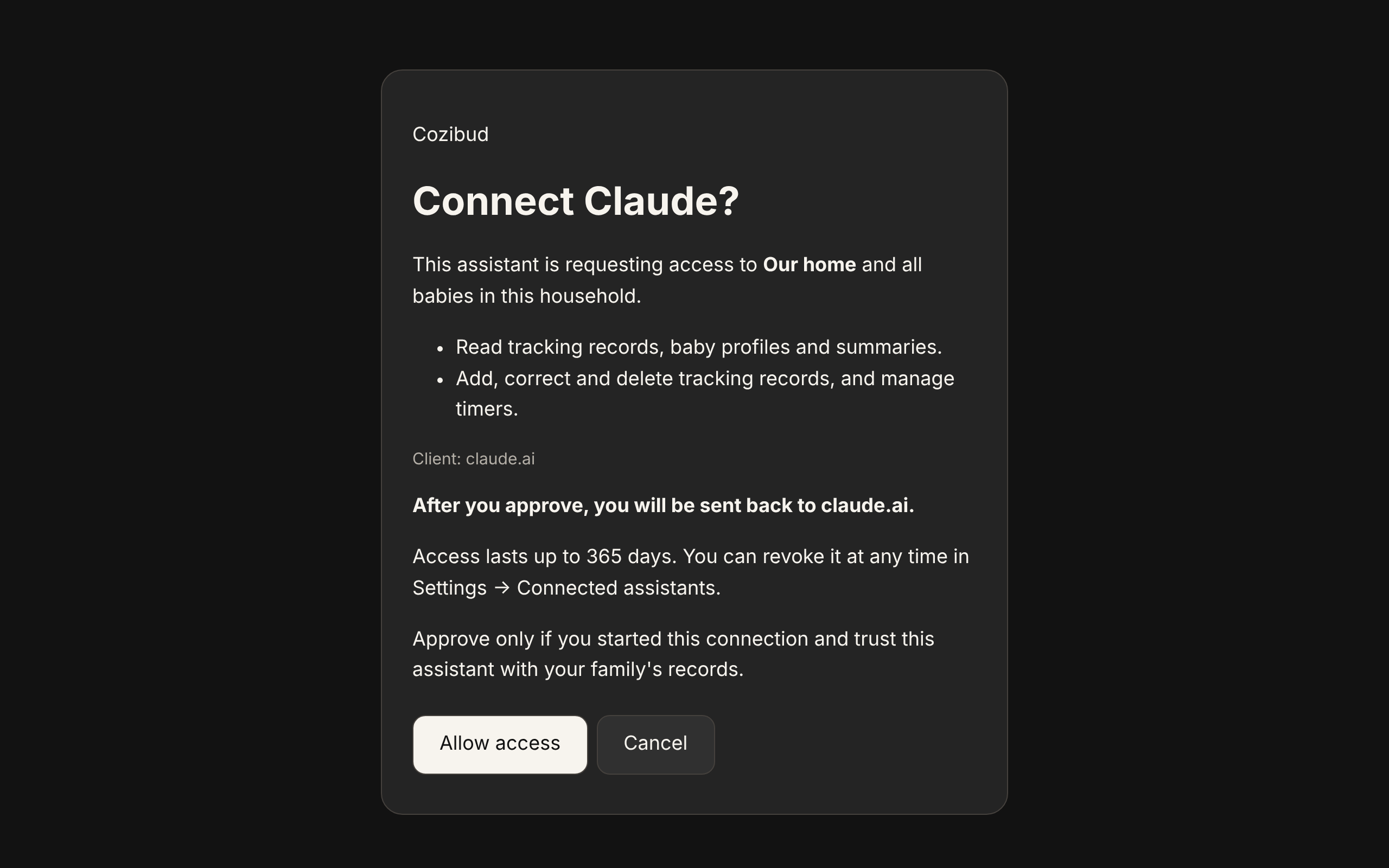
预期结果: 助手只能使用已授予的家庭权限。助手回答可能出错,请回到 cozibud 核对记录。
ChatGPT
请使用网页版 ChatGPT。能否使用取决于账号及工作区政策。参考 OpenAI 连接指南和开发者模式文档。
- 打开 Settings → Security and login,开启 Developer mode。
- 前往 ChatGPT Plugins,选择 +,创建开发者模式应用。
- 名称填写 Cozibud,描述可填“查询和记录家庭宝宝护理”。在 Connection 中,将
https://cozibud.com/api/mcp填为公开 MCP 服务器 URL。认证选择 OAuth,使用自动注册,无需自行填写客户端凭据。 - 创建连接,登录 Cozibud,核对家庭及请求的权限后选择允许访问。返回 ChatGPT 检查发现的工具;应用会显示在 Drafts 下。
- 像平常一样提问,例如“上一次喂奶是什么时候?”
Claude
Claude 网页版、桌面版和手机版通过自定义连接器添加 Cozibud;Claude Code 可以安装 Cozibud 社区插件,也可以从命令行添加服务器。连接器和命令行两种方式已由 Cozibud 验证。
- 在 Claude 网页版或桌面版中打开 设置 → 连接器 → 添加自定义连接器。参见 自定义连接器入门。
- 名称填 Cozibud,远程 MCP 服务器地址填
https://cozibud.com/api/mcp。高级 OAuth 字段留空即可,Cozibud 会自动注册客户端。 - 添加连接器,登录 Cozibud,核对家庭和请求的权限后选择 允许访问。
- 试着问一个普通问题,例如“上一次喂奶是什么时候?”。在网页版添加的连接器在 Claude 手机应用中同样可用。
Claude Code 插件
在 Claude Code 中安装 Cozibud 社区插件。它会添加 Cozibud 服务器,并附带一个照护者技能,告诉 Claude 何时在 Cozibud 中查询或记录照护。在 Claude Code 中运行以下两条命令:
/plugin marketplace add rongduan-zhu/cozibud-claude-plugin
/plugin install cozibud@cozibud-plugins
安装命令会打开插件详情;选择 Install for you,让 Cozibud 在所有项目中都可用。然后运行 /mcp,选择 Cozibud 服务器并完成认证。登录 Cozibud,核对家庭和请求的权限后选择 允许访问。插件不包含任何凭据,也不运行本地代码;源代码在 GitHub 上。Claude Code 不会自动更新来自此插件市场的插件;如需新版本,请在终端运行 claude plugin update cozibud@cozibud-plugins。参见安装和管理插件。
如果不想安装插件,也可以运行 claude mcp add cozibud --transport http https://cozibud.com/api/mcp 直接添加服务器,再用 /mcp 完成认证。参见 Claude Code 中的 MCP 服务器。
如果助手没有自动使用 Cozibud
连接后,可以直接问“Jasper 睡得怎么样?”或“上一次喂奶是什么时候?”之类的普通问题。Cozibud 会指示兼容的助手:即使问题中没有提到 Cozibud 或 MCP,遇到睡眠、喂养、尿布、泵奶、成长、活动和近期护理方面的问题,也应查询家庭护理记录。
如果回答没有使用你的记录,请在请求中明确提到 Cozibud MCP:
Jasper 最近一次喂养是什么时候?请从 Cozibud MCP 获取数据。
你也可以请助手把这个偏好保存到记忆中:
请记住:查询和记录宝宝的活动时,始终使用 Cozibud MCP。
如果助手支持保存记忆,请确认它已保存这个偏好。否则,请在需要时重复这条指示。仅根据聊天历史给出的回答,不代表查询过你的 Cozibud 记录。
Muse 和 Grok Bot
Muse 和 Grok Bot 没有连接器设置,直接让它们连接即可。
- 给助手发一条消息,例如:“连接到 MCP 服务器 https://cozibud.com/api/mcp。”
- 它会打开 cozibud 的登录页面。登录后,在同意页面核对助手和家庭,选择 允许访问。
- 回到对话,用“最近一次奶瓶是什么时候”等范围较小的问题测试。
预期结果: 助手报告已连接,并根据你家庭的记录回答。如果它要求输入 API 密钥而不是打开登录页面,请改用 API 密钥。
用 API 密钥连接
任何无法登录的助手,或者要求输入密钥而不是打开登录页面的助手,都走这条路。密钥没有同意页面,不记录使用者,也不会过期,请像密码一样保管。
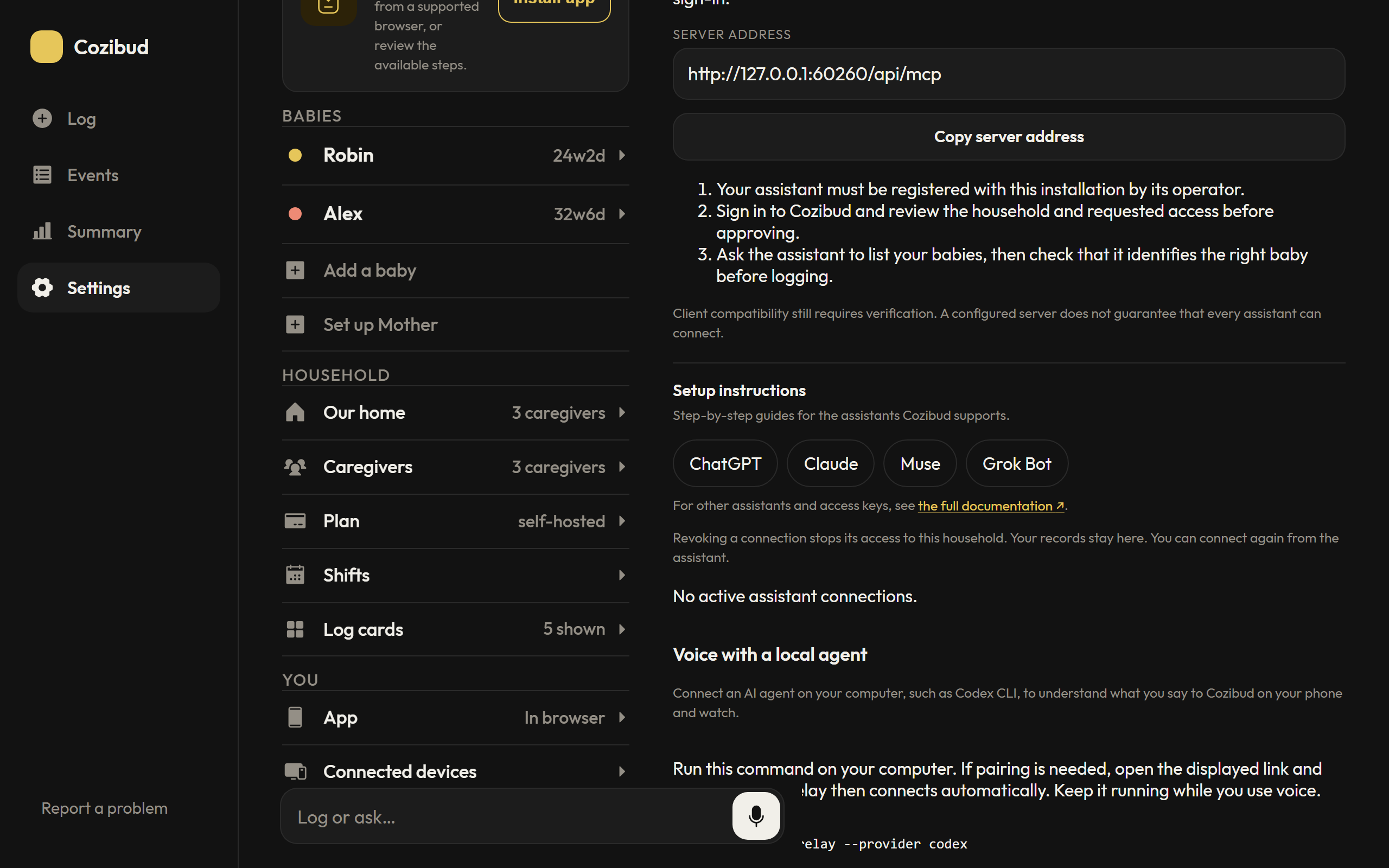
- 在 cozibud 打开 设置,找到 API 密钥。只有家庭中的家长可以创建或吊销密钥。
- 创建密钥,助手无需记录时选 只读,然后立即复制。密钥只显示一次。
- 在助手中使用上面的地址,并把密钥作为 Bearer 令牌发送:
Authorization: Bearer ob_xxxxxxxxxxxxxxxxxxxxxxxxxxxxxxxx
预期结果: 助手只能访问该密钥所属的家庭,且仅限所选权限。
要作废密钥,在 API 密钥 中对该密钥选择 吊销,立即生效。
撤销访问
打开 设置,在 已连接的助手 中找到该助手并选择 撤销访问权限。再次需要时请重新连接。切勿在聊天中粘贴密码、验证码或连接令牌。
Gemini Spark
Gemini Spark 可以完成 MCP 连接,Cozibud 也可以出现在 Connected Apps 中。Cozibud 尚未验证 Gemini 的读取和写入工具调用,因此目前只确认连接成功,不确认完整集成。测试仍在进行中。
Google 指南要求拥有 Spark 使用资格、使用个人 Google 账号、年满 18 岁、位于美国、使用英语,并开启 Keep Activity。请在网页版添加应用,之后可在网页版或手机版 Spark 使用。若选项缺失,请核对这些条件。
-
在电脑上打开 Gemini 和 Settings & help。Google 文档提供直接进入 Connected Apps 的路径;部分界面先显示 Personal Intelligence,如下图。
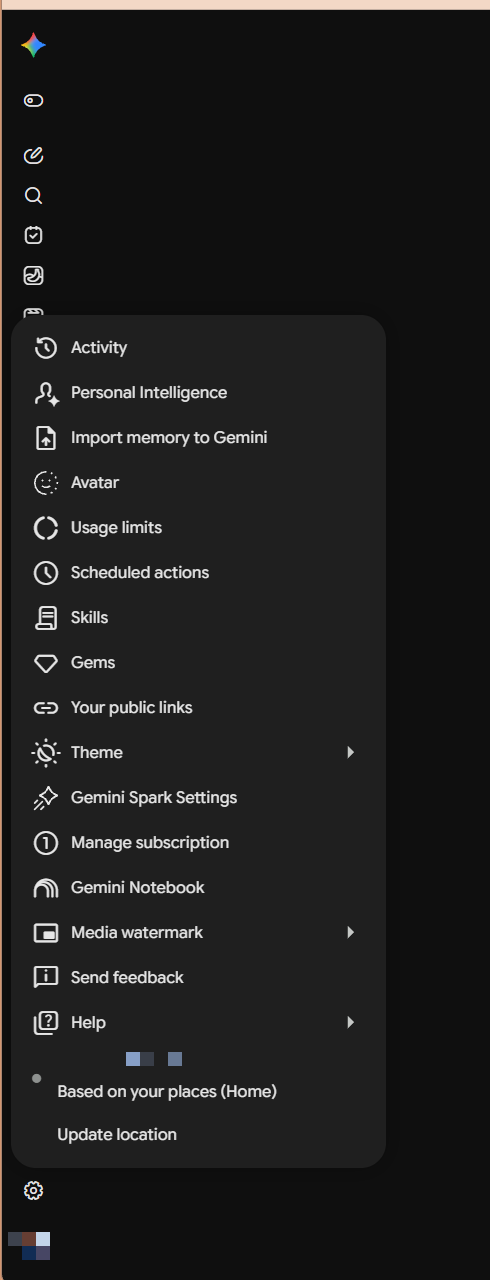
Gemini 设置菜单中的 Personal Intelligence。 -
直接选择 Connected Apps,或从 Personal Intelligence 进入。
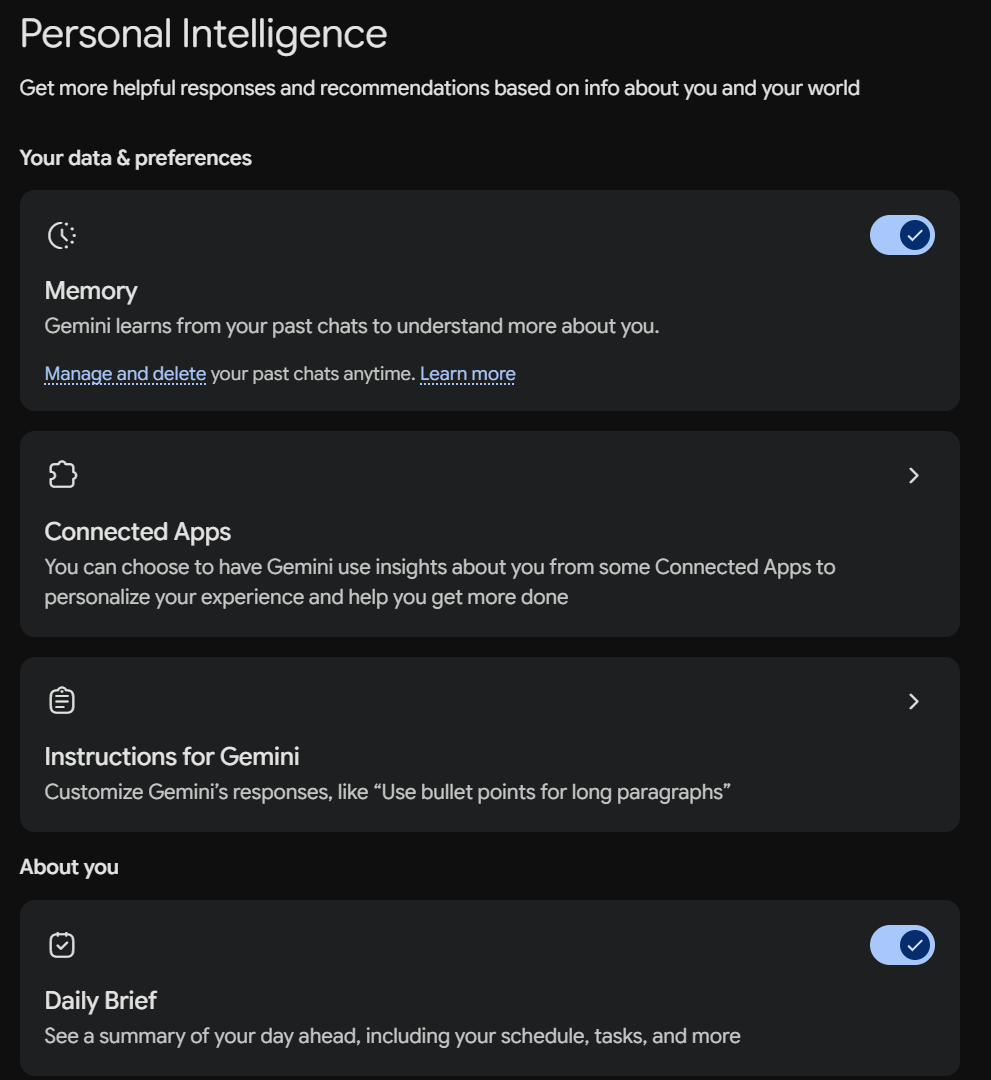
在 Personal Intelligence 页面打开 Connected Apps。 -
在 Custom apps for Spark 的 Add a custom app link to get started 中粘贴
https://cozibud.com/api/mcp。若已有连接的应用,先选择 Add a custom app。选择 Next。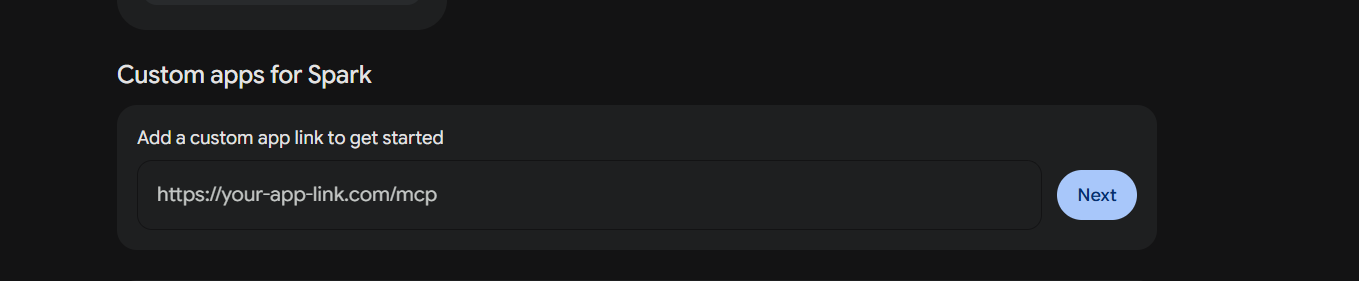
Custom apps for Spark 位于 Connected Apps 页面底部。 -
若 Set up a custom connected app 再次显示链接,再选 Next。Cozibud 支持自动注册,Advanced Settings / Advanced features 留空即可。
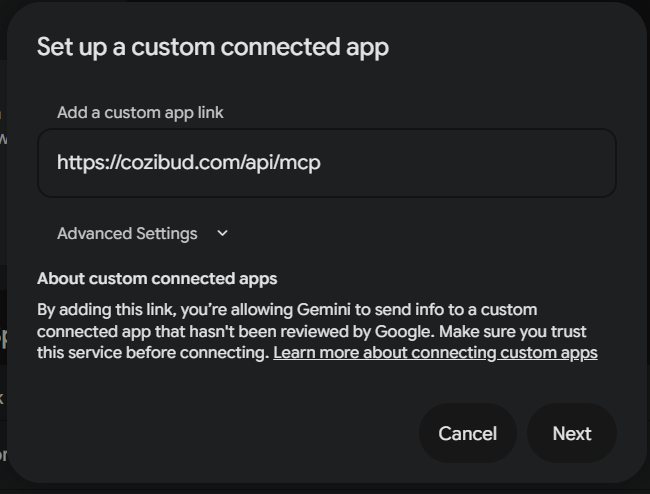
Advanced Settings 中的内容都不需要;cozibud 会在后面的页面让你登录。 -
阅读 Gemini 将通过此连接执行的操作,勾选 I understand and accept the security and privacy risks of connecting this custom app,然后选择 Connect。
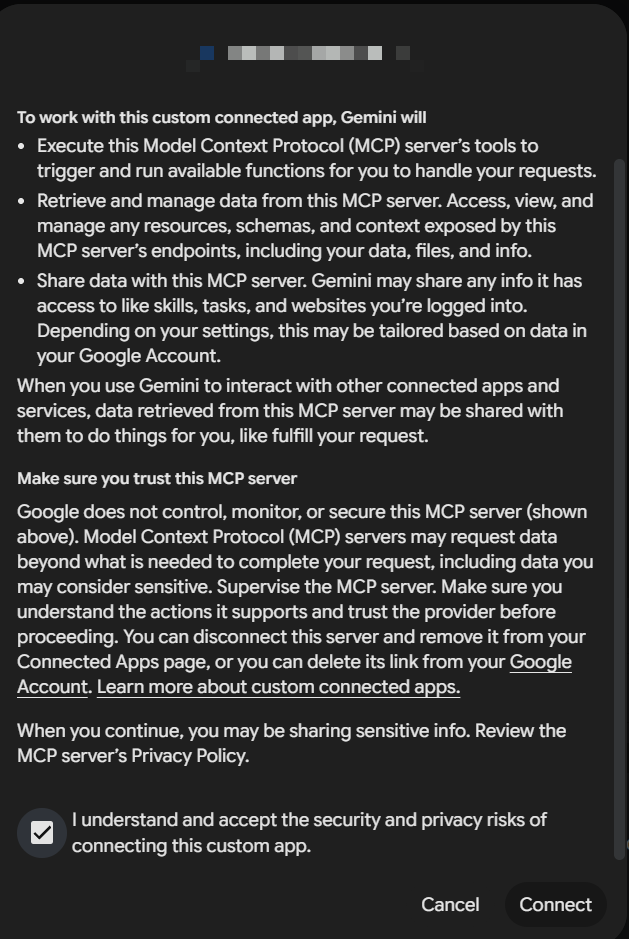
Gemini 自己的提示。顶部显示的是你的账号。 -
Gemini 接着会请你同意把 Google 账号与 cozibud 关联。选择 Agree and continue,然后登录 cozibud,并按上文在 连接 Gemini? 页面选择 允许访问。
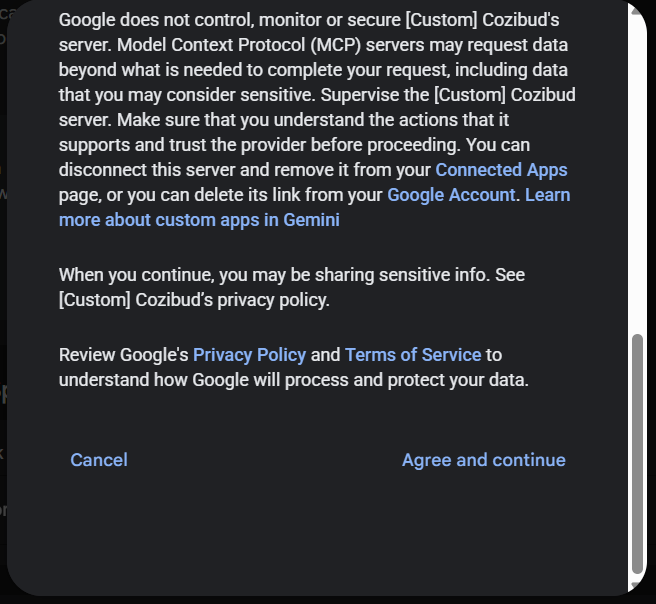
关联提示中把服务器称为 [Custom] Cozibud。
Gemini 的设置对话框有时会显示 We had trouble connecting to this server,即使登录已经完成。目前看来这是 Gemini 一侧的偶发问题,而不是你家庭的问题。请再次选择 Next 或 Connect,或者移除该应用后重新执行这些步骤;第二次尝试通常会成功。
如果仍然失败,请在 Cozibud 中告诉我们:点按任意屏幕顶部的 报告,或者请助手使用 Send feedback to Cozibud 工具。请附上尝试的时间,以便我们在日志中找到它。
验证说明: 连接已确认,但 Cozibud 工具调用尚未验证。请在 Cozibud 应用中核对重要结果。
要从 Gemini 一侧断开,在 Connected Apps 中移除该应用;要从 cozibud 一侧撤销,见撤销访问。
在 Gemini Spark 输入 @ 并选择 Cozibud 来请求查询记录。工具调用仍未验证。在 Connected Apps 关闭开关可停用;选择 More details → Disconnect 可解除关联;选择 More details → Remove app 可移除应用并解除关联。
其他客户端、限制与帮助
在实时连接详情中查看当前服务器地址、已启用工具和健康数据限制。自托管安装请使用该部署自己的 /connect 页面。Codex 可运行 codex mcp add Cozibud --url https://cozibud.com/api/mcp,然后运行 codex mcp login Cozibud。Cursor 和其他 MCP 客户端请选择 Streamable HTTP。
“昨晚”等相对时间会按家庭时区解析。获得写入权限后,助手还可以更改宝宝的作息时间,以及设置定期照护排班。请先让助手查看当前照护计划。包含多个时段的排班会完整且原子地保存,不会留下不完整的计划;未改变的时段会保留原有标识。你也可以问“现在谁值班?”或“下一班是谁?”。分配和这些回答都会使用家庭时区,并遵循与应用内相同的按角色显示姓名的隐私规则。助手不能执行账户导出或账户删除;只有在你要求时,助手才会删除照护记录,且已删除的记录可以恢复。先用“上一次奶瓶喂养是什么时候?”这样的具体问题测试。失败时,请检查 设置 → 已连接的助手 并重新连接。报告问题时切勿发送密钥、密码或验证码。
作息时间
助手可以读取和更改每个宝宝的作息,也就是设置 → 宝宝 → 作息中的同一份时间列表。时间按家庭时区计算。
get_routine显示宝宝的各个时间及其今天的状态:已完成、进行中、现在、即将到来或已错过。还没有时间时,会提供根据最近 7 天建议的时间,助手只添加你同意的那些。set_routine_time添加或更改一个时间:项目(瓶喂、亲喂、睡眠、泵奶、尿布或辅食)、时间、重复的日子、可选名称(如小睡),以及可选的目标和瓶中内容。需要写入权限,不会记录任何照护。delete_routine_time删除一个时间。已记录的照护不会改变。需要写入权限。
list_care_plans 会同时返回作息时间和照护排班。通过助手记录的照护也会像在应用中一样为对应的时间打勾。可以试试“在 Robin 的作息里加上每天 7:00 瓶喂 120 ml 配方奶”或“Robin 今天的作息还剩什么?”。
未来时间与时区
默认情况下,系统会拒绝超过服务器当前时间一分钟的护理记录,包括 API、助手、导入和更正请求。请先检查时间:本地时间应使用家庭时区及该日期的夏令时偏移。家长可在 设置 > 家庭 中关闭 阻止未来记录,以便有意记录未来事件。这不会修改现有记录,也不允许在未来启动计时器。
如果助手用量已耗尽,错误会提供重置时间,以及指向 设置 → 套餐 中家庭方案的链接。家长可以查看用量或升级免费家庭方案。缩小日期范围不会恢复已耗尽的调用额度。
通过电脑在应用内记录
在配对电脑上保持 cozibud-harness relay --provider codex 运行。网页和 Android 助理可以回答所选宝宝的照护问题、理解追问、记录照护、管理计时器,以及查询汇总、趋势、日常安排和照护分工。例如先问“Robin 上次什么时候睡觉?”,再问“睡了多久?”。修正、删除、恢复、批量变更和照护计划变更会先显示具体提案。选择确认更改后才会执行;选择取消则保持原样。确认在五分钟后过期,记录在其他设备上改变时需要新提案。讨论另一位宝宝前,请切换所选宝宝。只开放宝宝照护工具,不允许访问文件、命令行、浏览器、其他应用或 Mother 工具。服务器检查当前权限,并读取保存后的记录进行核验。此流程需要 Harness 0.3.0 和兼容服务器。语音输入取决于浏览器,仍可直接打字。托管 ChatGPT 连接独立于此流程。
助手设置与记录卡片
在设置 → 已连接的助手中,开启 语音和文字录入 并选择 电脑上的 Codex。目前只有 Codex 可用。使用 ChatGPT 登录、Cozibud 订阅 和 自己的 API 密钥 均标记为 暂不可用,无法选择。按设置指南配对电脑,并保持中继运行。关闭录入会隐藏助手栏并保留模式,不影响已连接的助手和 MCP 卡片。Android 的设置 → 语音和文字录入中也有相同控制,模式和开启状态保存在账户中。
可以请已连接的助手显示某一条已保存记录,例如“给我看看最后一次睡眠记录”。助手可查找所选宝宝最新的已保存记录,包括今天之前的记录,并在支持 MCP App 卡片时自动(无需在设置中启用)显示卡片。点击 在 Cozibud 中打开,即可在应用中查看对应的那条记录。日期范围查询找到的记录也可以通过记录 ID 单独查看。查询卡片不提供撤销操作。如果没有匹配的已保存记录,助手应明确告知;正在运行的计时器与已保存记录分开处理。
语音输入停止时
轻点完成即可发送你说的内容;停顿不会发送,取消会将其丢弃。麦克风语音输入依赖浏览器的语音识别服务。支持时会优先使用设备上已安装的识别器。如果无法连接到服务,请在消息输入框中使用键盘的麦克风、输入文字,或尝试语音识别正常的浏览器。在 Windows 上,点击消息输入框并按 Windows + H。失败后已采集的文字会保留供检查;请在消息完整后选择 发送。连接的 Codex 电脑负责理解文字,不提供浏览器的语音识别服务。
完整的助理回复
支持 MCP App 卡片的已连接助理可在一条回复中同时展示多笔记录和正在计时的项目。卡片涵盖母乳、瓶喂、管饲、辅食、睡眠、尿布、如厕、吸奶、生长测量、体温、活动、里程碑和宫缩。通过助手连接 cozibud.com 时无法使用用药和症状记录;自托管安装可以选择启用。已完成的睡眠显示入睡时间、醒来时间和实际睡眠时长,排除已记录的暂停。备注可展开查看。
新保存、已更新、已恢复和查询到的记录使用不同的状态标签。只有新保存的记录提供撤销;查询记录不提供撤销。正在运行或暂停的计时器显示核对时间,不会标为新保存。汇总、每日趋势、生长参考、日常安排、照护分工和批量操作结果也可显示卡片。空结果或未确认的结果不会声称照护已保存。在 Cozibud 中打开会打开对应记录或相关页面。卡片支持取决于助理平台,文字结果仍然可用。