連接助理
有兩種連接方式。登入是較好的方式:ChatGPT、Claude、Grok Bot、Muse 與 Gemini 都採用它,任何支援 MCP 的助理也可以自行註冊後使用。API 金鑰適用於無法登入的助理和沒有瀏覽器的排程腳本。cozibud 已驗證過 ChatGPT 和 Claude。Gemini Spark 可以連接,但其 Cozibud 工具呼叫尚未驗證。
| 登入 | API 金鑰 | |
|---|---|---|
| 適用於 | ChatGPT、Claude、Grok Bot、Muse、Gemini | 任何能傳送 Bearer 權杖的程式 |
| 你要核准 | 顯示助理名稱的同意頁面 | 無;金鑰本身就是權限 |
| 有效期 | 到期後需重新連接 | 永久有效,直到你撤銷 |
伺服器位址
兩種方式使用同一個位址。助理會稱它為連接器、伺服器或 MCP 位址。它也顯示在 設定 → 已連接的助理 的 伺服器位址,並附有複製按鈕。
https://cozibud.com/api/mcp
以登入方式連接
準備: 登入要授權的家庭,並在同意頁面核對助理身分、家庭與權限。
- 使用上面的位址,從助理的連接器開始連接。入口位置以各助理自己的文件為準:
- ChatGPT — 依照下方 ChatGPT 步驟開啟開發者模式並新增 MCP 伺服器。
- Claude 網頁版、桌面版或手機版 — 依照下方 Claude 步驟操作。
- Claude Code — 安裝 Cozibud 社群外掛。
- Muse 與 Grok Bot — 沒有設定頁面,直接向助理發訊息即可。見下文。
- Gemini — Spark 設定參考位於本文最下方。
- 依提示登入 cozibud。
- 在 連接 ChatGPT?、連接 Claude? 或類似名稱的頁面核對助理與家庭。頁面也會顯示核准後返回的網站;若不是你出發的地方,選擇 取消,否則選擇 允許存取。
- 回到助理,用「最近一次奶瓶是什麼時候」等範圍較小的問題測試。
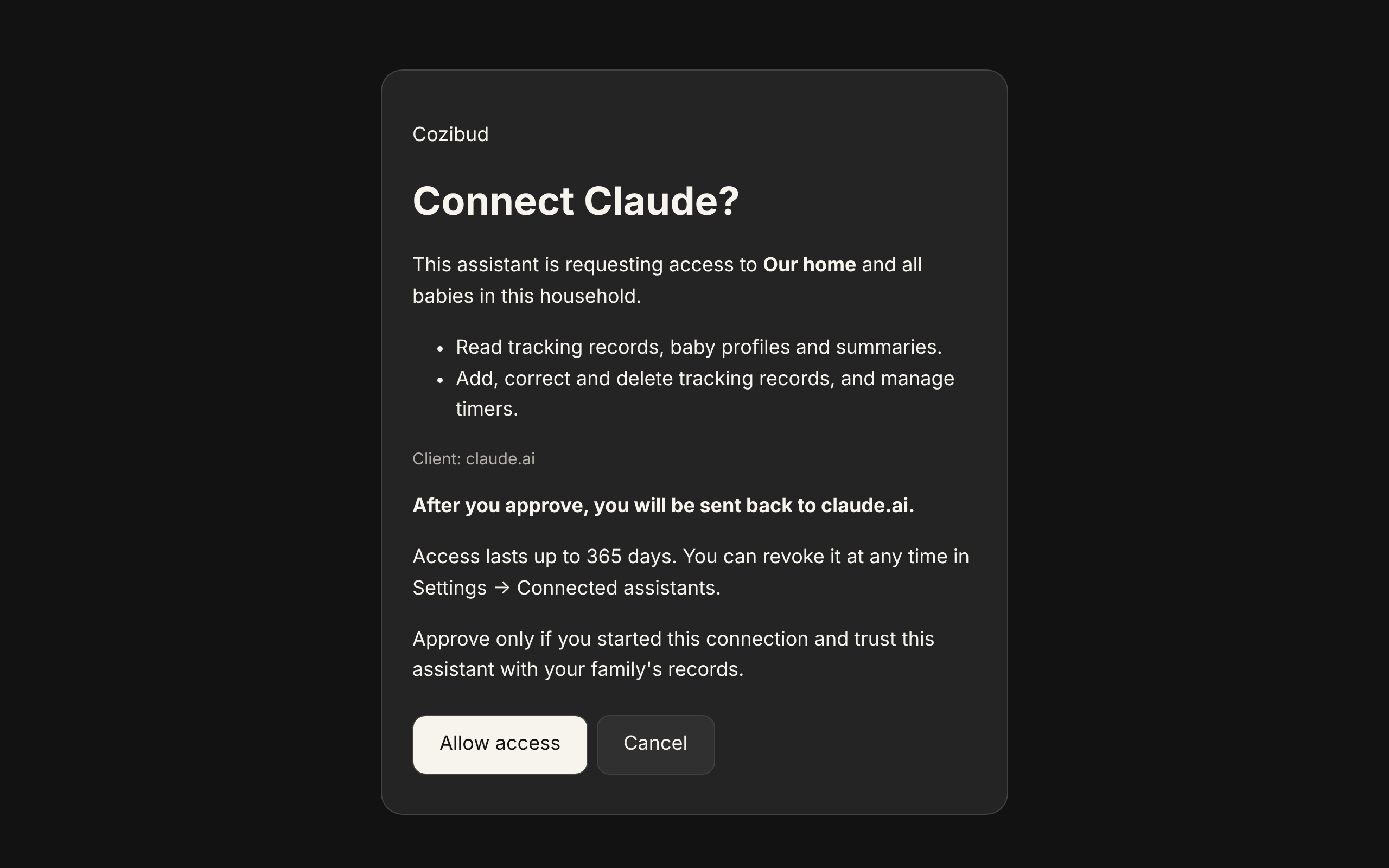
預期結果: 助理只能使用已授予的家庭權限。助理回答可能出錯,請回到 cozibud 核對紀錄。
ChatGPT
請使用網頁版 ChatGPT。能否使用取決於帳號及工作區政策。參考 OpenAI 連接指南和開發者模式文件。
- 開啟 Settings → Security and login,啟用 Developer mode。
- 前往 ChatGPT Plugins,選擇 +,建立開發者模式應用程式。
- 名稱填寫 Cozibud,描述可填「查詢和記錄家庭寶寶照護」。在 Connection 中,將
https://cozibud.com/api/mcp填為公開 MCP 伺服器 URL。驗證選擇 OAuth,使用自動註冊,無需自行填寫用戶端憑證。 - 建立連接,登入 Cozibud,核對家庭及要求的權限後選擇允許存取。返回 ChatGPT 檢查找到的工具;應用程式會顯示在 Drafts 下。
- 像平常一樣提問,例如「上一次餵奶是什麼時候?」
Claude
Claude 網頁版、桌面版與手機版透過自訂連接器加入 Cozibud,Claude Code 則安裝 Cozibud 社群外掛,或從命令列加入伺服器。連接器與命令列這兩種方式已由 Cozibud 驗證。
- 在 Claude 網頁版或桌面版中開啟 設定 → 連接器 → 新增自訂連接器。參見 自訂連接器入門。
- 名稱填 Cozibud,遠端 MCP 伺服器位址填
https://cozibud.com/api/mcp。進階 OAuth 欄位留空即可,Cozibud 會自動註冊用戶端。 - 新增連接器,登入 Cozibud,核對家庭與要求的權限後選擇 允許存取。
- 試著問一個普通問題,例如「上一次餵奶是什麼時候?」。在網頁版新增的連接器在 Claude 手機應用程式中同樣可用。
Claude Code 外掛
在 Claude Code 中安裝 Cozibud 社群外掛。它會加入 Cozibud 伺服器,並附帶一項照護者技能,告訴 Claude 何時要在 Cozibud 中查詢或記錄照護。在 Claude Code 中執行以下兩個指令:
/plugin marketplace add rongduan-zhu/cozibud-claude-plugin
/plugin install cozibud@cozibud-plugins
安裝指令會開啟外掛詳情;選擇 Install for you,讓 Cozibud 在每個專案中都可使用。接著執行 /mcp,選擇 Cozibud 伺服器並完成驗證。登入 Cozibud,核對家庭與要求的權限後選擇 允許存取。此外掛不含任何憑證,也不會執行本機程式碼;原始碼公開在 GitHub。Claude Code 不會自動更新來自此市集的外掛;如需取得新版本,請在終端機執行 claude plugin update cozibud@cozibud-plugins。參見安裝與管理外掛。
如果不想安裝外掛,也可以直接執行 claude mcp add cozibud --transport http https://cozibud.com/api/mcp 加入伺服器,再用 /mcp 完成驗證。參見 Claude Code 中的 MCP 伺服器。
如果助理沒有自動使用 Cozibud
連線後,可以直接問「Jasper 睡得怎麼樣?」或「上一次餵奶是什麼時候?」之類的一般問題。Cozibud 會指示相容的助理:即使問題中沒有提到 Cozibud 或 MCP,遇到睡眠、餵食、尿布、擠奶、成長、活動和近期照護方面的問題,也應查詢家庭照護紀錄。
如果回答沒有使用你的紀錄,請在要求中明確提到 Cozibud MCP:
Jasper 最近一次餵養是什麼時候?請從 Cozibud MCP 取得資料。
你也可以請助手把這個偏好儲存到記憶中:
請記住:查詢和記錄寶寶的活動時,一律使用 Cozibud MCP。
如果助手支援儲存記憶,請確認它已儲存這個偏好。否則,請在需要時重複這條指示。僅根據聊天歷史給出的回答,不代表查詢過你的 Cozibud 紀錄。
Muse 與 Grok Bot
Muse 與 Grok Bot 沒有連接器設定,直接請它們連接即可。
- 傳一則訊息給助理,例如:「連接到 MCP 伺服器 https://cozibud.com/api/mcp。」
- 它會開啟 cozibud 的登入頁面。登入後,在同意頁面核對助理與家庭,選擇 允許存取。
- 回到對話,用「最近一次奶瓶是什麼時候」等範圍較小的問題測試。
預期結果: 助理回報已連接,並根據你家庭的紀錄回答。若它要求輸入 API 金鑰而不是開啟登入頁面,請改用 API 金鑰。
以 API 金鑰連接
任何無法登入的助理,或是要求輸入金鑰而不是開啟登入頁面的助理,都走這條路。金鑰沒有同意頁面,不會記錄使用者,也不會過期,請像密碼一樣保管。
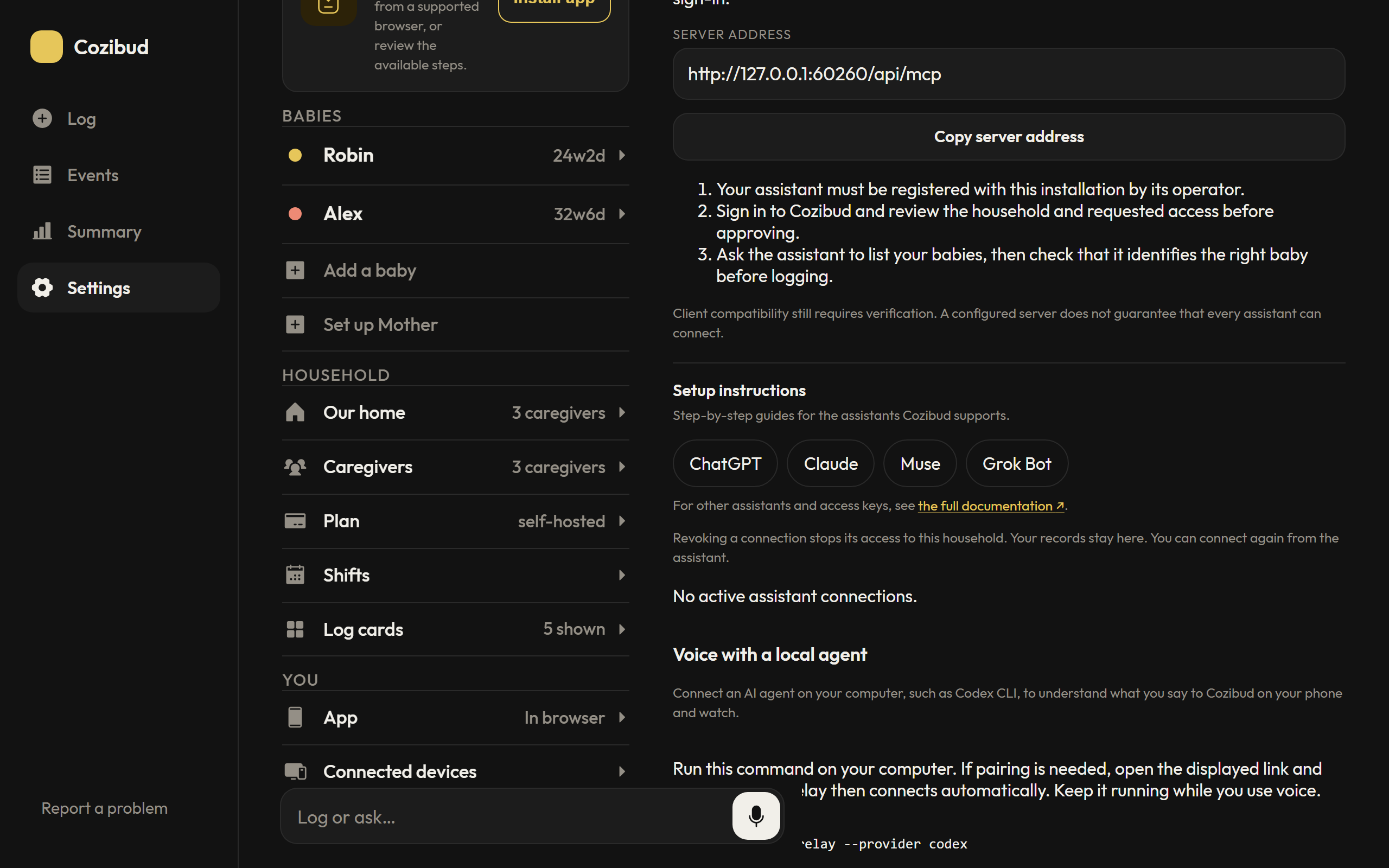
- 在 cozibud 開啟 設定,找到 API 金鑰。只有家庭的家長可以建立或撤銷金鑰。
- 建立金鑰,助理不需記錄時選 唯讀,然後立即複製。金鑰只顯示一次。
- 在助理中使用上面的位址,並將金鑰作為 Bearer 權杖傳送:
Authorization: Bearer ob_xxxxxxxxxxxxxxxxxxxxxxxxxxxxxxxx
預期結果: 助理只能存取該金鑰所屬的家庭,且僅限所選權限。
要作廢金鑰,在 API 金鑰 中對該金鑰選擇 撤銷,立即生效。
撤銷存取
開啟 設定,在 已連接的助理 中找到該助理並選擇 撤銷存取權。再次需要時請重新連接。切勿在聊天中貼上密碼、驗證碼或連接權杖。
Gemini Spark
Gemini Spark 可以完成 MCP 連線,Cozibud 也可以出現在 Connected Apps。Cozibud 尚未驗證 Gemini 的讀取與寫入工具呼叫,因此目前只確認連線成功,不確認完整整合。測試仍在進行中。
Google 指南要求擁有 Spark 使用資格、使用個人 Google 帳號、年滿 18 歲、位於美國、使用英語,並開啟 Keep Activity。請在網頁版新增應用程式,之後可在網頁版或手機版 Spark 使用。若選項缺失,請核對這些條件。
-
在電腦上開啟 Gemini 和 Settings & help。Google 文件提供直接進入 Connected Apps 的路徑;部分介面先顯示 Personal Intelligence,如下圖。
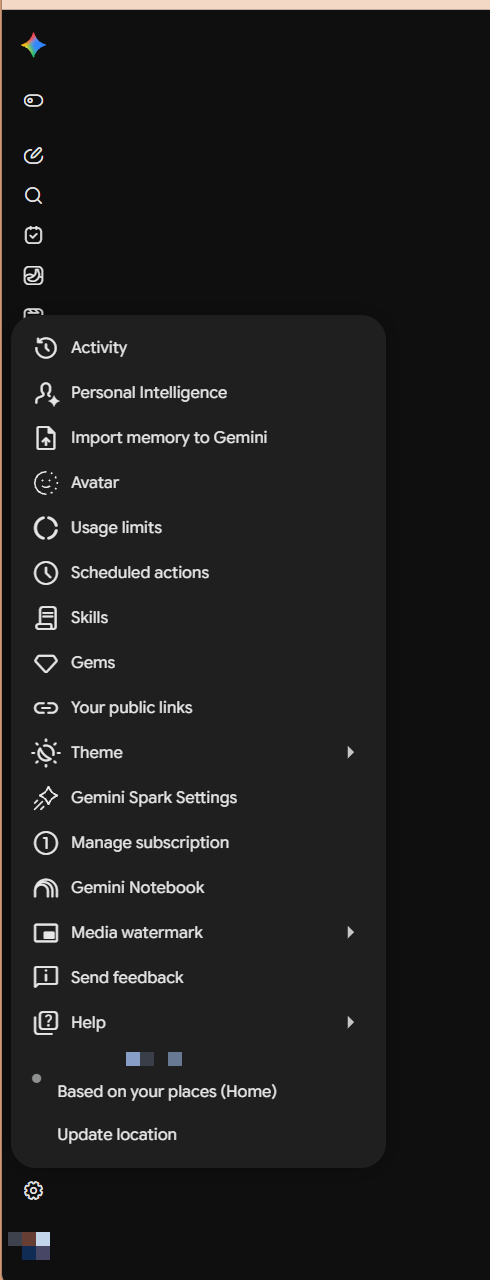
Gemini 設定選單中的 Personal Intelligence。 -
直接選擇 Connected Apps,或從 Personal Intelligence 進入。
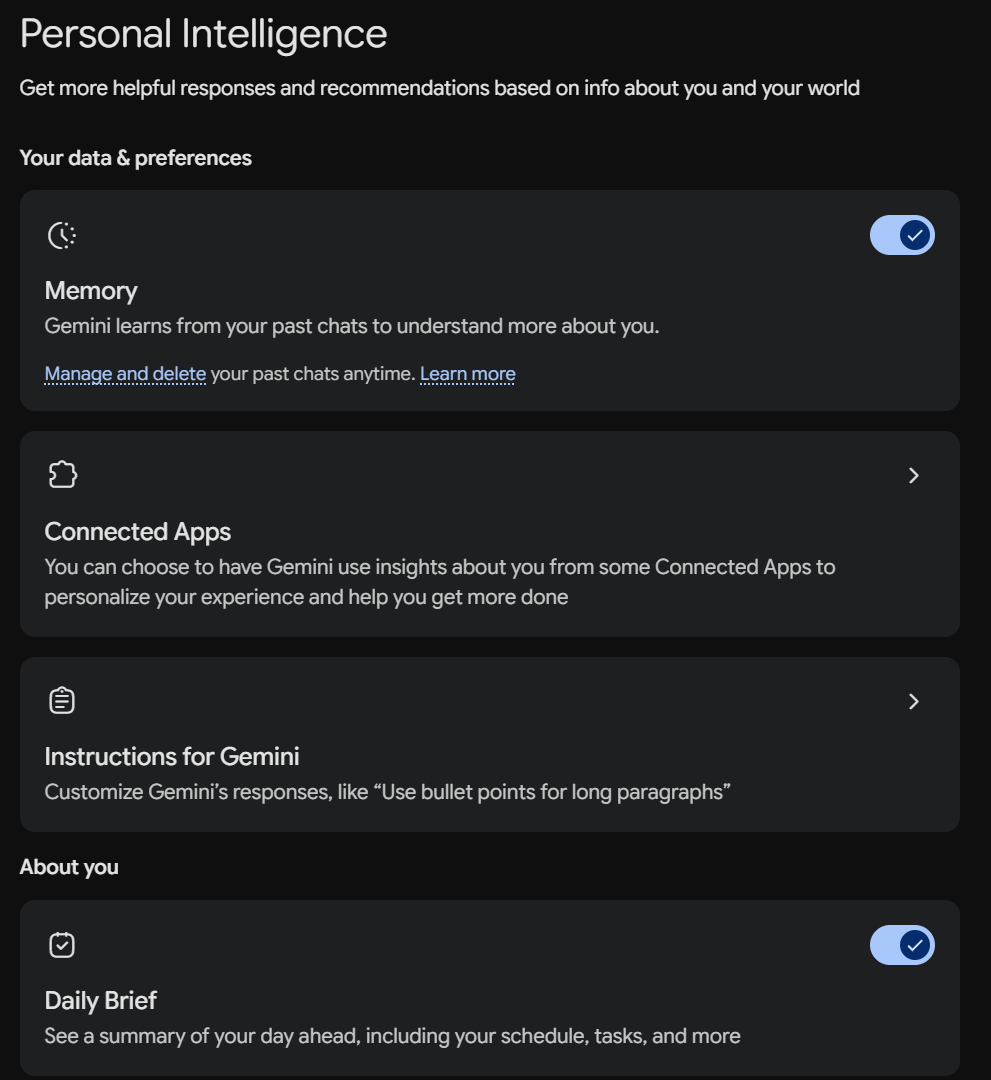
在 Personal Intelligence 頁面開啟 Connected Apps。 -
在 Custom apps for Spark 的 Add a custom app link to get started 中貼上
https://cozibud.com/api/mcp。若已有連接的應用程式,先選擇 Add a custom app。選擇 Next。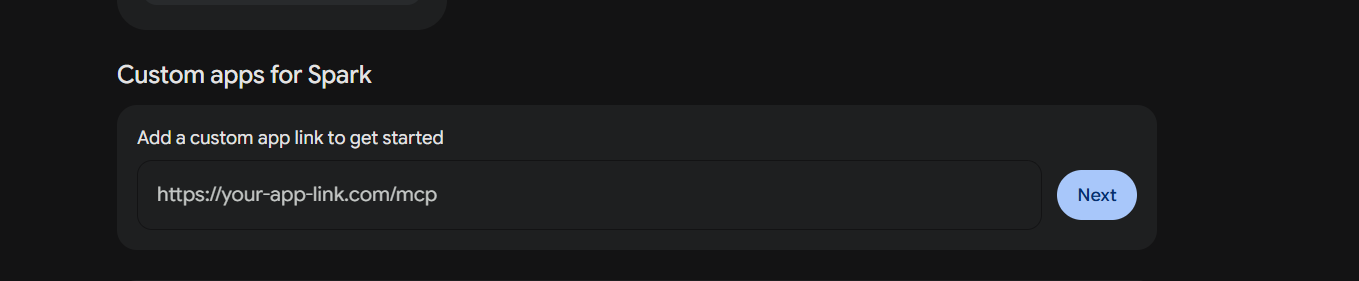
Custom apps for Spark 位於 Connected Apps 頁面底部。 -
若 Set up a custom connected app 再次顯示連結,再選 Next。Cozibud 支援自動註冊,Advanced Settings / Advanced features 留空即可。
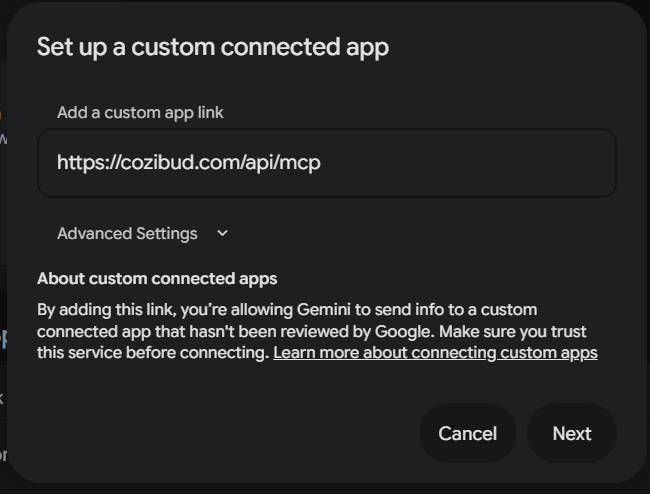
Advanced Settings 中的內容都不需要;cozibud 會在後面的頁面讓你登入。 -
閱讀 Gemini 將透過此連接執行的操作,勾選 I understand and accept the security and privacy risks of connecting this custom app,然後選擇 Connect。
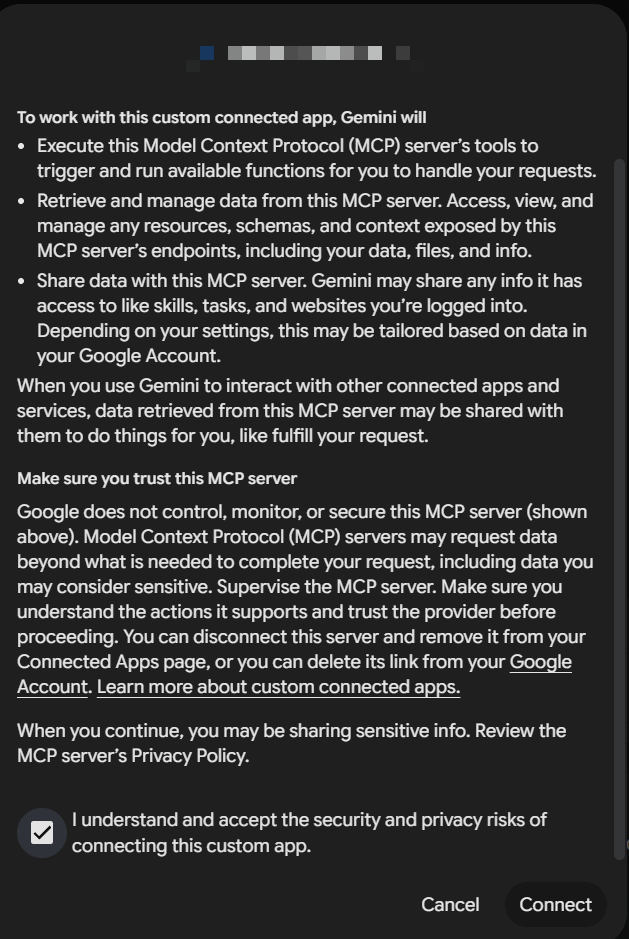
Gemini 自己的提示。頂部顯示的是你的帳號。 -
Gemini 接著會請你同意把 Google 帳號與 cozibud 連結。選擇 Agree and continue,然後登入 cozibud,並依上文在 連接 Gemini? 頁面選擇 允許存取。
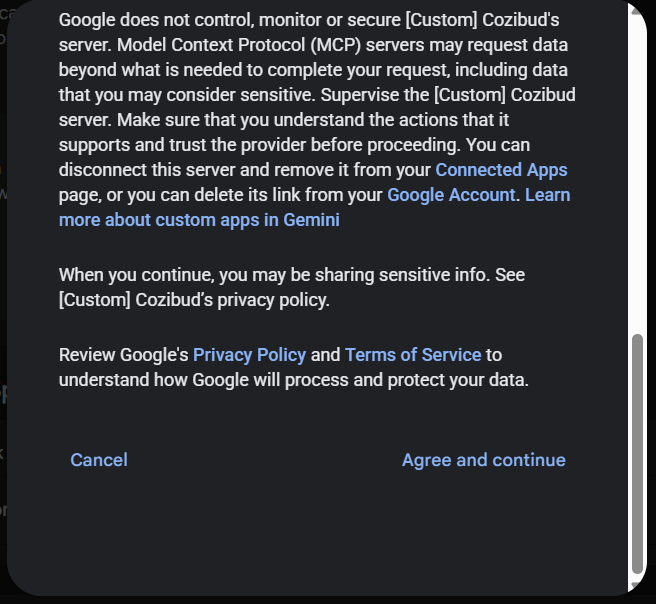
連結提示把伺服器稱為 [Custom] Cozibud。
Gemini 的設定對話框有時會顯示 We had trouble connecting to this server,即使登入已經完成。目前看來這是 Gemini 那一側的偶發問題,而不是你家庭的問題。請再次選擇 Next 或 Connect,或者移除該應用後重新執行這些步驟;第二次嘗試通常會成功。
如果仍然失敗,請在 Cozibud 中告訴我們:點按任一畫面頂部的 回報,或者請助理使用 Send feedback to Cozibud 工具。請附上嘗試的時間,以便我們在日誌中找到它。
驗證說明: 連線已確認,但 Cozibud 工具呼叫尚未驗證。請在 Cozibud 應用程式中核對重要結果。
要從 Gemini 一側中斷,在 Connected Apps 移除該應用程式;要從 cozibud 一側撤銷,見撤銷存取。
在 Gemini Spark 輸入 @ 並選擇 Cozibud 來要求查詢紀錄。工具呼叫仍未驗證。在 Connected Apps 關閉開關可停用;選擇 More details → Disconnect 可解除連結;選擇 More details → Remove app 可移除應用程式並解除連結。
其他用戶端、限制與協助
在即時連線詳情查看目前伺服器位址、已啟用工具和健康資料限制。自架安裝請使用該部署自己的 /connect 頁面。Codex 可執行 codex mcp add Cozibud --url https://cozibud.com/api/mcp,再執行 codex mcp login Cozibud。Cursor 和其他 MCP 用戶端請選擇 Streamable HTTP。
「昨晚」等相對時間會依家庭時區解析。取得寫入權限後,助理還可以變更寶寶的作息時間,以及設定定期照護排班。請先讓助理查看目前照護計畫。包含多個時段的排班會完整且以不可分割的方式儲存,不會留下不完整的計畫;未變更的時段會保留原有識別碼。你也可以問「目前誰值班?」或「下一班是誰?」。指派和這些回答都會使用家庭時區,並遵循與應用程式內相同的依角色顯示姓名隱私規則。助理不能執行帳戶匯出或帳戶刪除;助理只會在你要求時刪除照護紀錄,且已刪除的紀錄可以復原。先用「上一次奶瓶餵食是什麼時候?」這類具體問題測試。若失敗,請檢查 設定 → 已連線的助理 並重新連線。回報問題時切勿傳送金鑰、密碼或驗證碼。
作息時間
助理可以讀取和變更每個寶寶的作息,也就是設定 → 寶寶 → 作息中的同一份時間列表。時間依家庭時區計算。
get_routine顯示寶寶的各個時間及其今天的狀態:已完成、進行中、現在、即將到來或已錯過。還沒有時間時,會提供根據最近 7 天建議的時間,助理只新增你同意的那些。set_routine_time新增或變更一個時間:項目(瓶餵、親餵、睡眠、擠奶、尿布或副食品)、時間、重複的日子、選填名稱(如小睡),以及選填的目標和瓶中內容。需要寫入權限,不會記錄任何照護。delete_routine_time刪除一個時間。已記錄的照護不會改變。需要寫入權限。
list_care_plans 會同時傳回作息時間和照護排班。透過助理記錄的照護也會像在應用程式中一樣為對應的時間打勾。可以試試「在 Robin 的作息裡加上每天 7:00 瓶餵 120 ml 配方奶」或「Robin 今天的作息還剩什麼?」。
未來時間與時區
預設情況下,系統會拒絕超過伺服器目前時間一分鐘的照護紀錄,包括 API、助理、匯入與更正請求。請先檢查時間:當地時間應使用家庭時區及該日期的日光節約時間偏移。家長可在 設定 > 家庭 中關閉 防止未來紀錄,以便有意記錄未來事件。這不會修改現有紀錄,也不允許在未來啟動計時器。
如果助理用量已耗盡,錯誤會提供重設時間,以及前往 設定 → 方案 中家庭方案的連結。家長可以查看用量或升級免費家庭方案。縮小日期範圍不會恢復已耗盡的呼叫額度。
透過電腦在應用程式內記錄
在配對電腦上保持 cozibud-harness relay --provider codex 執行。網頁和 Android 助理可以回答所選寶寶的照護問題、理解追問、記錄照護、管理計時器,以及查詢彙總、趨勢、日常安排和照護分工。例如先問「Robin 上次什麼時候睡覺?」,再問「睡了多久?」。修正、刪除、恢復、批次變更和照護計畫變更會先顯示具體提案。選擇確認變更後才會執行;選擇取消則保持原樣。確認在五分鐘後過期,記錄在其他裝置上改變時需要新提案。討論另一位寶寶前,請切換所選寶寶。只開放寶寶照護工具,不允許存取檔案、命令列、瀏覽器、其他應用程式或 Mother 工具。伺服器檢查目前權限,並讀取儲存後的記錄進行核驗。此流程需要 Harness 0.3.0 和相容伺服器。語音輸入取決於瀏覽器,仍可直接打字。託管 ChatGPT 連線獨立於此流程。
助理設定與記錄卡片
在設定 → 已連接的助理中,開啟 語音和文字輸入 並選擇 電腦上的 Codex。目前只有 Codex 可用。使用 ChatGPT 登入、Cozibud 訂閱 和 自己的 API 金鑰 均標示為 尚無法使用,無法選擇。依設定指南配對電腦,並保持中繼執行。關閉輸入會隱藏助理列並保留模式,不影響已連接的助理和 MCP 卡片。Android 的設定 → 語音和文字輸入中也有相同控制,模式和開啟狀態儲存在帳戶中。
可以請已連接的助理顯示某一筆已儲存記錄,例如「給我看看最後一次睡眠記錄」。助理可查找所選寶寶最新的已儲存記錄,包括今天之前的記錄,並在支援 MCP App 卡片時自動(無需在設定中啟用)顯示卡片。點選 在 Cozibud 中開啟,即可在應用程式中查看對應的那筆記錄。日期範圍查詢找到的記錄也可以透過記錄 ID 單獨查看。查詢卡片不提供復原操作。如果沒有符合的已儲存記錄,助理應明確告知;正在執行的計時器與已儲存記錄分開處理。
語音輸入停止時
點一下完成即可傳送你說的內容;停頓不會傳送,取消會將其捨棄。麥克風語音輸入依賴瀏覽器的語音辨識服務。支援時會優先使用裝置上已安裝的辨識器。如果無法連線到服務,請在訊息輸入框中使用鍵盤的麥克風、輸入文字,或嘗試語音辨識正常的瀏覽器。在 Windows 上,點擊訊息輸入框並按 Windows + H。失敗後已擷取的文字會保留供檢查;請在訊息完整後選擇 傳送。連接的 Codex 電腦負責理解文字,不提供瀏覽器的語音辨識服務。
完整的助理回覆
支援 MCP App 卡片的已連接助理可在一則回覆中同時展示多筆記錄和正在計時的項目。卡片涵蓋母乳、瓶餵、管灌、副食品、睡眠、尿布、如廁、擠奶、生長測量、體溫、活動、里程碑和宮縮。透過助理連接 cozibud.com 時無法使用用藥和症狀紀錄;自架安裝可以選擇啟用。已完成的睡眠顯示入睡時間、醒來時間和實際睡眠時長,排除已記錄的暫停。備註可展開查看。
新儲存、已更新、已恢復和查詢到的記錄使用不同的狀態標籤。只有新儲存的記錄提供復原;查詢記錄不提供復原。正在執行或暫停的計時器顯示核對時間,不會標為新儲存。彙總、每日趨勢、生長參考、日常安排、照護分工和批次操作結果也可顯示卡片。空結果或未確認的結果不會聲稱照護已儲存。在 Cozibud 中開啟會開啟對應記錄或相關頁面。卡片支援取決於助理平台,文字結果仍然可用。