어시스턴트 연결
연결 방법은 두 가지입니다. 로그인이 더 나은 방법입니다. ChatGPT, Claude, Grok Bot, Muse, Gemini 가 이 방식을 쓰며, MCP 를 지원하는 어시스턴트라면 스스로 등록해 같은 방식을 쓸 수 있습니다. API 키는 로그인할 수 없는 어시스턴트와 브라우저 없이 예약 실행되는 스크립트에 씁니다. cozibud 가 확인한 것은 ChatGPT 와 Claude 입니다. Gemini Spark 는 연결할 수 있지만 Cozibud 도구 사용은 아직 검증되지 않았습니다.
| 로그인 | API 키 | |
|---|---|---|
| 사용 대상 | ChatGPT, Claude, Grok Bot, Muse, Gemini | Bearer 토큰을 보내는 모든 것 |
| 승인 대상 | 어시스턴트 이름이 표시되는 동의 화면 | 없음. 키 자체가 권한입니다 |
| 만료 | 일정 기간 후 재연결 | 폐기할 때까지 없음 |
서버 주소
두 방법 모두 같은 주소를 씁니다. 어시스턴트는 커넥터, 서버 또는 MCP URL로 요청합니다. 설정 → 연결된 어시스턴트 의 서버 주소 에도 복사 버튼과 함께 표시됩니다.
https://cozibud.com/api/mcp
로그인해서 연결하기
준비: 공유할 가정을 열고 동의 화면에서 어시스턴트 신원, 가정, 권한을 확인합니다.
- 위 주소로 어시스턴트의 커넥터에서 연결을 시작합니다. 위치는 각 어시스턴트의 안내를 참고하세요.
- ChatGPT — 아래 ChatGPT 단계에 따라 개발자 모드를 켜고 MCP 서버를 추가하세요.
- Claude 웹·데스크톱·모바일 — 아래 Claude 단계를 따르세요.
- Claude Code — Cozibud 커뮤니티 플러그인을 설치하세요.
- Muse 와 Grok Bot — 설정 화면이 없으며 어시스턴트에게 직접 요청합니다. 아래 참고.
- Gemini — Spark 설정 참고 자료는 이 문서 맨 아래에 있습니다.
- 요청되면 cozibud에 로그인합니다.
- ChatGPT 연결을 허용할까요?, Claude 연결을 허용할까요? 등의 화면에서 어시스턴트와 가정을 확인합니다. 화면에는 돌아갈 사이트도 표시됩니다. 시작한 곳이 아니면 취소, 맞으면 접근 허용 을 선택하세요.
- 어시스턴트로 돌아가 "마지막 수유가 언제였어?" 처럼 범위가 좁은 질문으로 확인합니다.
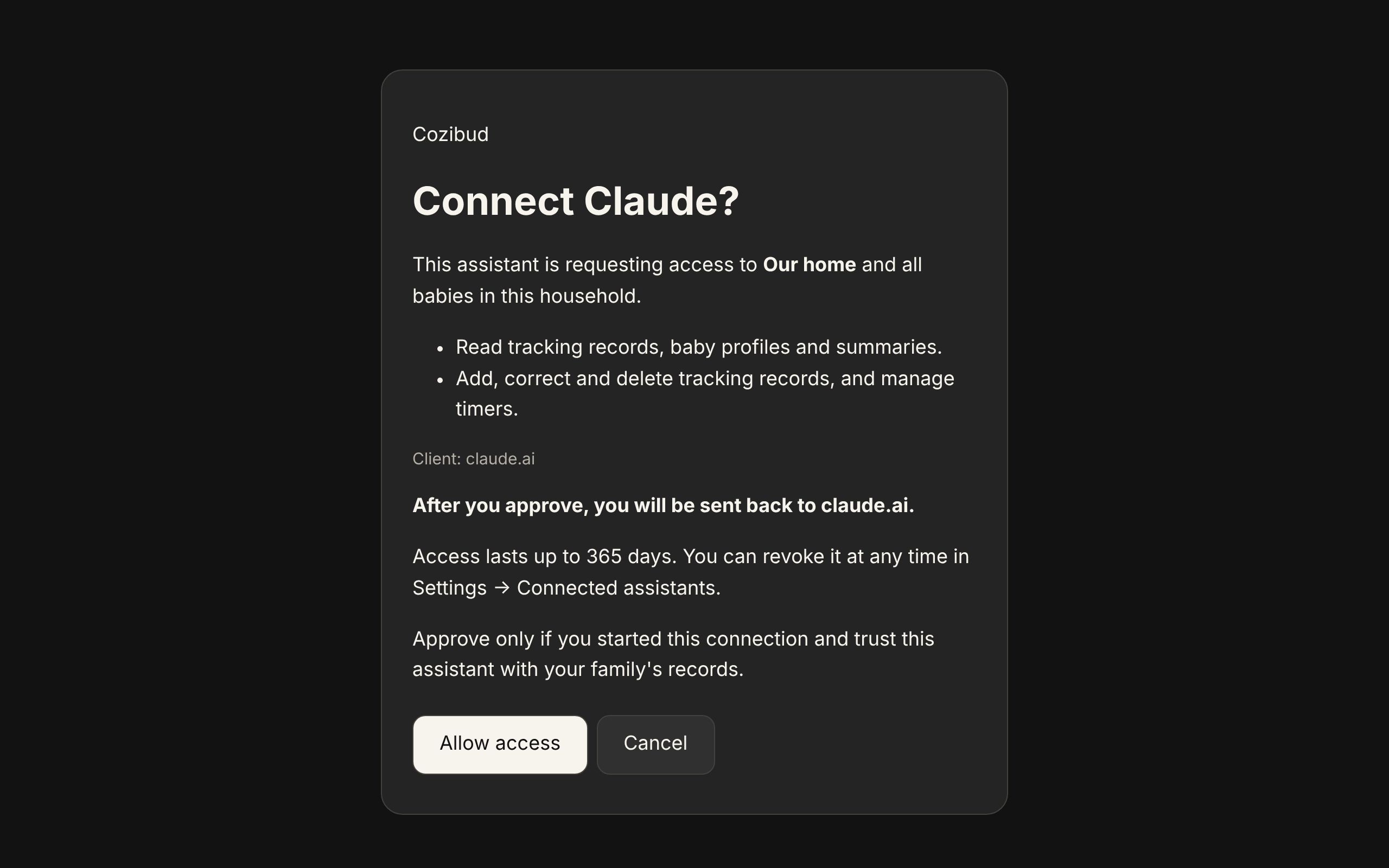
예상 결과: 허용한 권한만 사용됩니다. 답변이 틀릴 수 있으니 기록은 cozibud에서 확인하세요.
ChatGPT
ChatGPT 웹 버전을 사용하세요. 이용 가능 여부는 계정과 워크스페이스 정책에 따라 다릅니다. 출처: OpenAI 연결 안내, 개발자 모드 문서.
- Settings → Security and login에서 Developer mode를 켜세요.
- ChatGPT Plugins에서 **+**를 선택해 개발자 모드 앱을 만드세요.
- 이름은 Cozibud, 설명은 '가족의 아기 돌봄 조회 및 기록' 등으로 입력하세요. Connection에 공개 MCP 서버 URL
https://cozibud.com/api/mcp를 입력하세요. 인증은 OAuth와 자동 등록을 사용하고 별도의 클라이언트 자격 증명은 입력하지 마세요. - 연결을 만들고 Cozibud에 로그인한 뒤 가족과 요청 권한을 확인하고 접근 허용을 선택하세요. ChatGPT로 돌아와 검색된 도구를 확인하세요. 앱은 Drafts에 표시됩니다.
- "마지막 수유가 언제였어?"처럼 평소대로 물어보세요.
Claude
Claude 웹·데스크톱·모바일은 사용자 지정 커넥터로 Cozibud를 추가하고, Claude Code는 Cozibud 커뮤니티 플러그인을 설치하거나 명령줄에서 서버를 추가합니다. 커넥터와 명령줄 경로는 Cozibud가 확인했습니다.
- Claude 웹 또는 데스크톱에서 설정 → 커넥터 → 사용자 지정 커넥터 추가 를 엽니다. 사용자 지정 커넥터 시작하기 참고.
- 이름에 Cozibud, 원격 MCP 서버 URL에
https://cozibud.com/api/mcp을 입력합니다. 고급 OAuth 항목은 비워 두세요. Cozibud가 클라이언트를 자동으로 등록합니다. - 커넥터를 추가하고 Cozibud에 로그인한 뒤, 가정과 요청된 권한을 확인하고 접근 허용 을 선택합니다.
- “마지막 수유가 언제였어?” 같은 평범한 질문을 해 보세요. 웹에서 추가한 커넥터는 모바일 앱에서도 쓸 수 있습니다.
Claude Code 플러그인
Claude Code 에서는 Cozibud 커뮤니티 플러그인을 설치하세요. 플러그인은 Cozibud 서버와 함께, 언제 Cozibud에서 돌봄 기록을 조회하거나 기록할지 Claude에게 알려 주는 보호자용 스킬을 추가합니다. Claude Code 안에서 다음 두 명령을 실행하세요.
/plugin marketplace add rongduan-zhu/cozibud-claude-plugin
/plugin install cozibud@cozibud-plugins
설치 명령을 실행하면 플러그인 세부 정보가 열립니다. 모든 프로젝트에서 Cozibud를 쓸 수 있도록 Install for you 를 선택하세요. 그다음 /mcp 를 실행하고 Cozibud 서버를 선택해 인증합니다. Cozibud에 로그인한 뒤 가정과 요청된 권한을 확인하고 접근 허용 을 선택하세요. 플러그인에는 자격 증명이 없고 로컬 코드도 실행하지 않습니다. 소스는 GitHub에 있습니다. Claude Code는 이 마켓플레이스의 플러그인을 자동으로 업데이트하지 않으므로, 새 버전을 받으려면 터미널에서 claude plugin update cozibud@cozibud-plugins 를 실행하세요. 플러그인 설치 및 관리 참고.
플러그인을 설치하지 않으려면 claude mcp add cozibud --transport http https://cozibud.com/api/mcp 로 서버를 직접 추가한 뒤 /mcp 로 인증합니다. Claude Code의 MCP 서버 참고.
어시스턴트가 Cozibud를 자동으로 사용하지 않는 경우
연결한 뒤에는 "Jasper가 잘 잤어?" 또는 "마지막 수유가 언제였어?"처럼 평소대로 물어보세요. Cozibud는 호환되는 어시스턴트에 Cozibud나 MCP를 직접 언급하지 않아도 수면, 수유, 기저귀, 유축, 성장, 활동 및 최근 돌봄 질문에는 가정의 기록을 확인하라고 안내합니다.
답변에 기록이 사용되지 않았다면 요청에 Cozibud MCP를 명시하세요.
Jasper의 마지막 수유는 언제였어? Cozibud MCP에서 데이터를 가져와 줘.
이 설정을 메모리에 저장해 달라고 요청할 수도 있습니다.
기억해 줘: 아기의 활동을 조회하고 기록할 때는 항상 Cozibud MCP를 사용해.
어시스턴트가 메모리 저장을 지원하면 설정이 저장되었는지 확인하세요. 지원하지 않으면 필요할 때 지시를 반복하세요. 채팅 기록만을 바탕으로 한 답변은 Cozibud 기록을 조회한 결과가 아닙니다.
Muse 와 Grok Bot
Muse 와 Grok Bot 은 커넥터 설정이 없습니다. 연결해 달라고 요청하면 됩니다.
- 어시스턴트에게 "MCP 서버 https://cozibud.com/api/mcp 에 연결해 줘" 같은 메시지를 보냅니다.
- cozibud 로그인 화면이 열립니다. 로그인한 뒤 동의 화면에서 어시스턴트와 가정을 확인하고 접근 허용 을 선택합니다.
- 채팅으로 돌아가 "마지막 수유가 언제였어?" 처럼 범위가 좁은 질문으로 확인합니다.
예상 결과: 어시스턴트가 연결됐다고 알리고 가정의 기록으로 답합니다. 로그인 화면 대신 API 키를 요구하면 API 키를 사용하세요.
API 키로 연결하기
로그인할 수 없는 어시스턴트, 그리고 로그인 화면 대신 키를 요구하는 어시스턴트는 이 방식으로 연결합니다. 키에는 동의 화면이 없고, 누가 쓰는지 남지 않으며, 만료도 없습니다. 비밀번호처럼 다루세요.
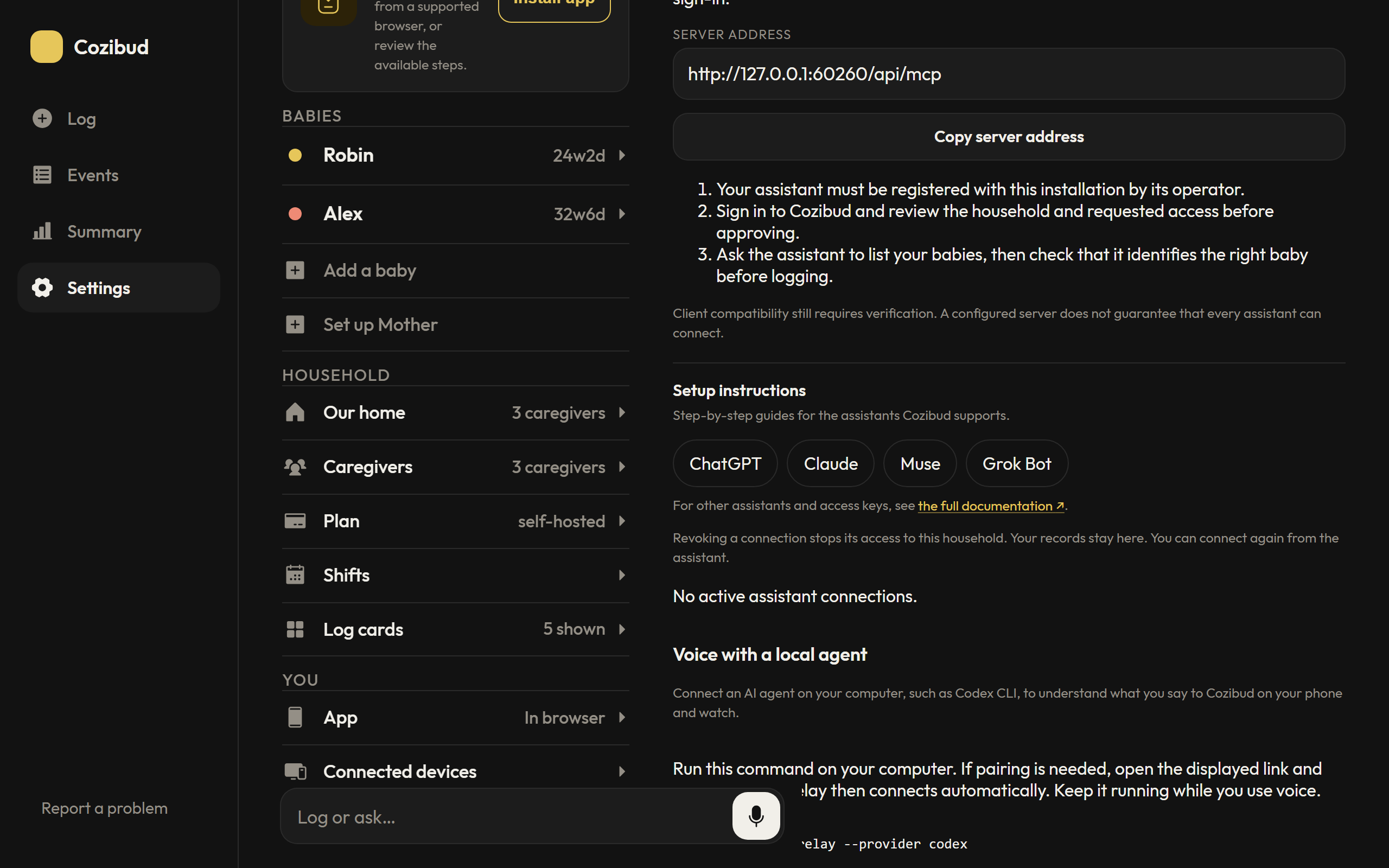
- cozibud에서 설정 을 열고 API 키 를 찾습니다. 키를 만들거나 폐기할 수 있는 사람은 가정의 부모뿐입니다.
- 키를 만들고, 기록이 필요 없으면 읽기 전용 을 고른 뒤 즉시 복사하세요. 한 번만 표시됩니다.
- 어시스턴트에서 위 주소를 쓰고 키를 Bearer 토큰으로 보냅니다.
Authorization: Bearer ob_xxxxxxxxxxxxxxxxxxxxxxxxxxxxxxxx
예상 결과: 해당 키의 가정에만, 선택한 권한으로 접근합니다.
키를 없애려면 API 키 에서 해당 키의 폐기 를 선택하세요. 즉시 적용됩니다.
접근 취소
설정 을 열고 연결된 어시스턴트 에서 해당 어시스턴트의 접근 권한 폐기 를 선택하세요. 다시 필요하면 명시적으로 재연결하세요. 비밀번호, 인증 코드, 토큰을 채팅에 붙여넣지 마세요.
Gemini Spark
Gemini Spark 는 MCP 연결을 완료할 수 있고 Connected Apps 에 Cozibud 가 표시될 수 있습니다. Cozibud 는 Gemini 의 읽기 및 쓰기 도구 호출을 아직 검증하지 않았으므로 현재 확인된 것은 연결뿐이며 전체 연동은 아닙니다. 테스트는 계속 진행 중입니다.
Google 안내에 따르면 Spark 이용 권한, 개인 Google 계정, 만 18세 이상, 미국 내 이용, 영어, Keep Activity 활성화가 필요합니다. 앱은 웹에서 추가하며 이후 웹이나 모바일 Spark에서 사용할 수 있습니다. 항목이 없으면 이 조건들을 확인하세요.
-
컴퓨터에서 Gemini의 Settings & help를 여세요. Google 문서는 Connected Apps로 바로 이동하도록 안내하지만 아래 이미지처럼 Personal Intelligence를 거치는 화면도 있습니다.
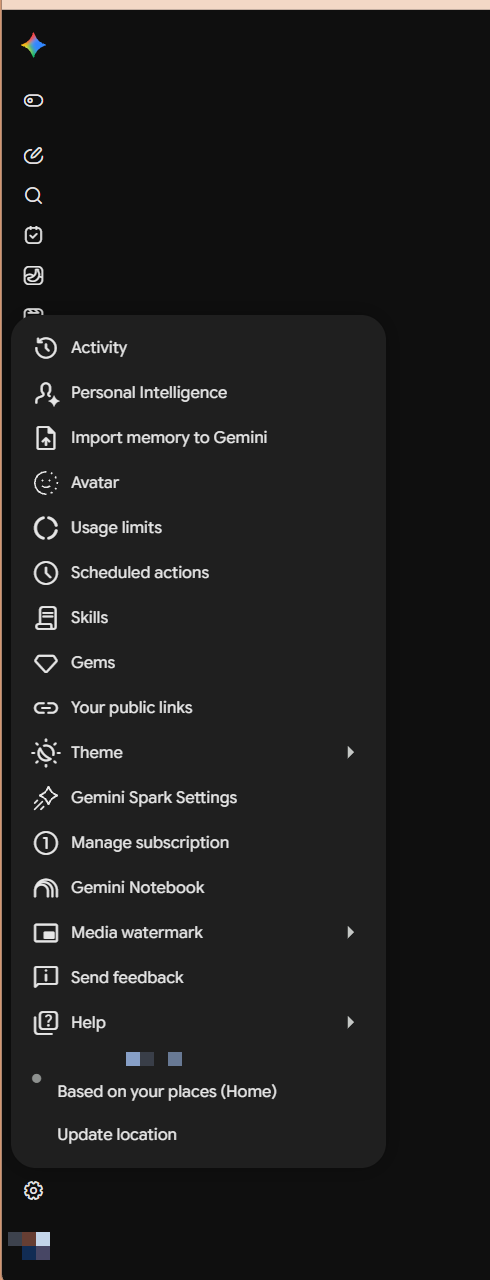
Gemini 설정 메뉴의 Personal Intelligence. -
직접 또는 Personal Intelligence 안에서 Connected Apps를 선택하세요.
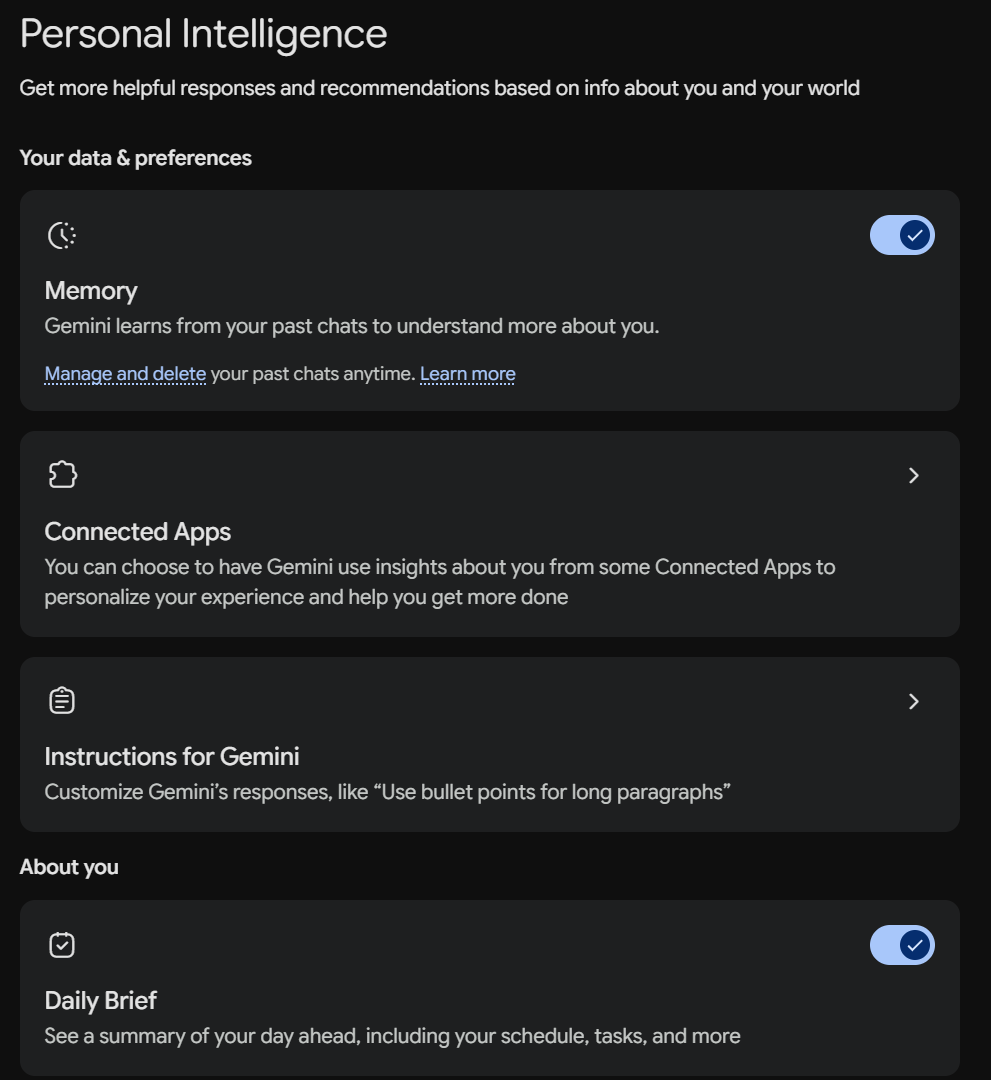
Personal Intelligence 페이지에서 Connected Apps 를 엽니다. -
Custom apps for Spark의 Add a custom app link to get started에
https://cozibud.com/api/mcp를 붙여 넣으세요. 이미 연결된 앱이 있으면 먼저 Add a custom app을 선택하세요. Next를 누르세요.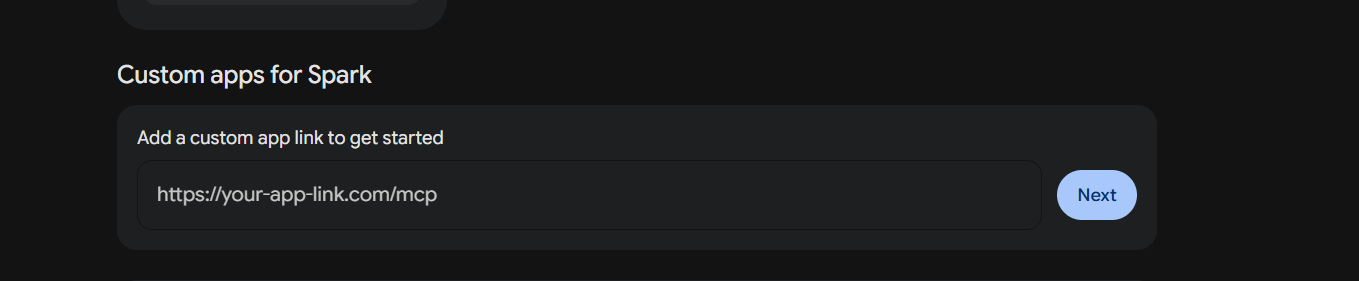
Custom apps for Spark 는 Connected Apps 페이지 맨 아래에 있습니다. -
Set up a custom connected app에 링크가 다시 표시되면 Next를 다시 선택하세요. Cozibud는 자동 등록을 지원하므로 Advanced Settings / Advanced features는 비워 두세요.
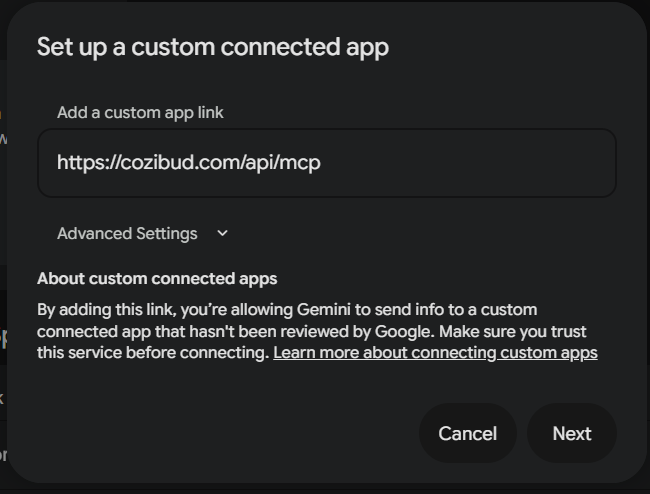
Advanced Settings 의 항목은 필요 없습니다. 로그인은 이후 화면에서 cozibud 가 진행합니다. -
이 연결로 Gemini 가 할 수 있는 일을 읽고 I understand and accept the security and privacy risks of connecting this custom app 에 체크한 뒤 Connect 를 선택합니다.
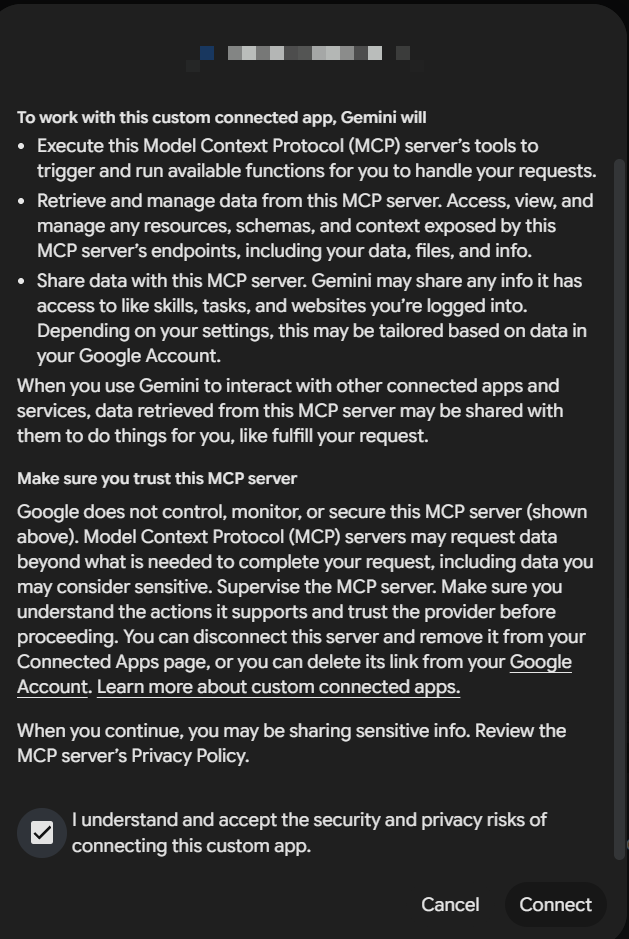
Gemini 자체 안내입니다. 상단에 표시되는 것은 내 계정입니다. -
이어서 Google 계정과 cozibud 연결에 동의할지 묻습니다. Agree and continue 를 선택하고 cozibud 에 로그인한 뒤, 위에서 설명한 대로 Gemini 연결을 허용할까요? 화면에서 접근 허용 을 선택합니다.
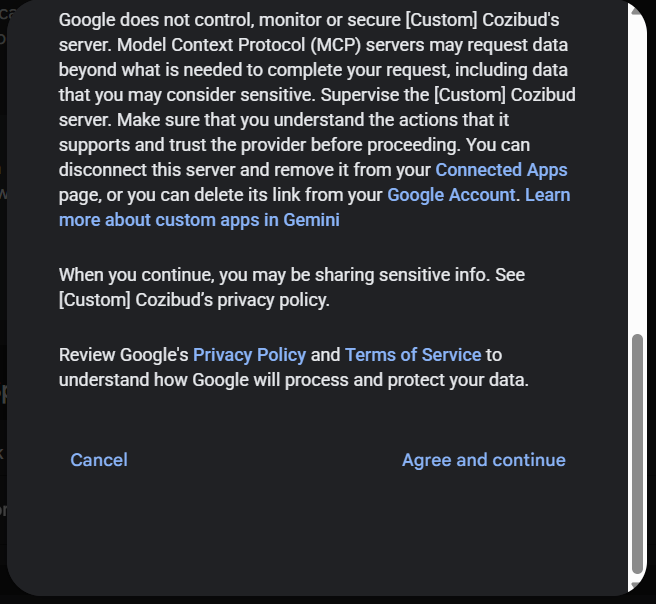
연결 안내에는 서버가 [Custom] Cozibud 로 표시됩니다.
Gemini 의 설정 창은 로그인이 끝난 뒤에도 We had trouble connecting to this server 를 표시할 때가 있습니다. 지금까지는 가정 쪽 문제가 아니라 Gemini 쪽의 간헐적인 문제였습니다. Next 또는 Connect 를 다시 선택하거나 앱을 제거하고 단계를 반복하세요. 두 번째 시도에서 대개 성공합니다.
계속 실패하면 Cozibud 에서 알려 주세요. 화면 상단의 신고 를 누르거나, 어시스턴트에게 Send feedback to Cozibud 도구를 사용해 달라고 부탁하세요. 로그와 대조할 수 있도록 시도한 시각을 함께 적어 주세요.
검증 참고: 연결은 확인되었지만 Cozibud 도구 사용은 아직 검증되지 않았습니다. 중요한 결과는 Cozibud 앱에서 확인하세요.
Gemini 쪽에서 끊으려면 Connected Apps 에서 앱을 제거하고, cozibud 쪽에서 취소하려면 접근 취소를 참고하세요.
Gemini Spark에서 @를 입력하고 Cozibud를 선택해 기록 조회를 요청하세요. 도구 사용은 아직 검증되지 않았습니다. Connected Apps의 스위치로 끄고, More details → Disconnect로 연결을 해제하거나 More details → Remove app으로 앱을 삭제하고 연결을 해제할 수 있습니다.
다른 클라이언트, 제한 및 도움말
실시간 연결 정보에서 활성 서버 주소, 도구 목록, 건강 데이터 제한을 확인하세요. 자체 호스팅 설치에서는 해당 설치의 /connect 페이지를 사용합니다. Codex에서는 codex mcp add Cozibud --url https://cozibud.com/api/mcp를 실행한 뒤 codex mcp login Cozibud를 실행하세요. Cursor와 다른 MCP 클라이언트에서는 Streamable HTTP를 선택합니다.
“어젯밤” 같은 기간은 가정의 시간대로 해석됩니다. 쓰기 권한이 있으면 어시스턴트가 아기의 일과 시간을 바꾸고 반복 돌봄 담당표도 정할 수 있습니다. 먼저 현재 돌봄 계획을 확인하도록 요청하세요. 여러 시간대로 된 일정은 전체가 원자적으로 저장되므로 일부 계획만 남지 않으며, 변경되지 않은 시간대의 식별자는 유지됩니다. “지금 누가 담당이야?” 또는 “다음 담당은 누구야?”라고 물을 수도 있습니다. 배정과 해당 답변에는 가정 시간대와 앱과 동일한 역할별 이름 개인정보 보호 규칙이 적용됩니다. 어시스턴트는 계정 내보내기나 계정 삭제를 수행할 수 없습니다. 어시스턴트는 사용자가 요청할 때만 돌봄 기록을 삭제하며, 삭제된 기록은 복원할 수 있습니다. 먼저 “마지막 젖병 수유는 언제였나요?” 같은 좁은 질문으로 테스트하세요. 실패하면 설정 → 연결된 어시스턴트를 확인하고 다시 연결하세요. 보고서에 키, 비밀번호 또는 인증 코드를 보내지 마세요.
일과 시간
어시스턴트는 아기별 일과를 읽고 바꿀 수 있습니다. 설정 → 아기 → 일과에서 보는 것과 같은 시간 목록이며, 시간은 가정 시간대를 따릅니다.
get_routine은 아기의 시간과 각 시간의 오늘 상태(완료, 진행 중, 지금, 예정, 놓침)를 보여 줍니다. 아직 시간이 없으면 최근 7일 기록을 바탕으로 시간을 추천하며, 어시스턴트는 사용자가 받아들인 것만 추가합니다.set_routine_time은 시간을 추가하거나 바꿉니다. 활동(젖병, 모유 수유, 수면, 유축, 기저귀 또는 이유식), 시각, 반복 요일, 낮잠 같은 선택 이름, 선택 목표와 젖병 내용물을 지정할 수 있습니다. 쓰기 권한이 필요하며 돌봄을 기록하지는 않습니다.delete_routine_time은 시간 하나를 삭제합니다. 기록된 돌봄은 바뀌지 않습니다. 쓰기 권한이 필요합니다.
list_care_plans는 일과 시간과 돌봄 교대를 함께 반환합니다. 어시스턴트로 기록한 돌봄도 앱에서와 같이 해당 시간을 체크합니다. “Robin 일과에 매일 7:00 분유 120 ml 젖병 추가해 줘” 또는 “Robin 오늘 일과에서 남은 게 뭐야?”라고 해 보세요.
미래 날짜와 시간대
서버 시간보다 1분 넘게 앞선 돌봄 기록은 API, 어시스턴트, 가져오기, 수정 요청을 포함하여 기본적으로 차단됩니다. 먼저 시간을 확인하세요. 현지 시각에는 가정의 시간대와 해당 날짜의 서머타임 차이를 적용해야 합니다. 의도적으로 미래 기록을 저장하려면 부모가 설정 > 가정에서 미래 기록 방지를 끌 수 있습니다. 기존 기록은 바뀌지 않으며 미래 시각에 타이머를 시작할 수도 없습니다.
어시스턴트 사용량이 소진되면 오류에 초기화 시간과 설정 → 요금제의 가정 요금제 링크가 표시됩니다. 부모는 사용량을 확인하거나 무료 요금제를 업그레이드할 수 있습니다. 날짜 범위를 줄여도 소진된 호출 한도는 복구되지 않습니다.
컴퓨터를 통한 앱 내 기록
연결한 컴퓨터에서 cozibud-harness relay --provider codex를 계속 실행하세요. 웹과 Android 도우미는 선택한 아기의 돌봄 질문과 후속 질문, 기록, 타이머 관리, 요약, 추세, 일과 및 돌봄 담당 확인을 지원합니다. “Robin이 마지막으로 잔 게 언제야?” 다음에 “얼마나 잤어?”라고 물을 수 있습니다. 수정, 삭제, 복원, 일괄 변경 및 돌봄 계획 변경은 실행 전에 정확한 내용을 보여 줍니다. 변경 확인 또는 취소를 선택하세요. 승인은 5분 후 만료되며, 다른 기기에서 기록이 바뀌면 새 제안이 필요합니다. 다른 아기는 선택을 바꾸세요. 아기 돌봄 도구만 사용할 수 있으며 파일, 셸, 브라우저, 다른 앱 또는 Mother 도구에는 접근할 수 없습니다. 서버가 현재 권한을 확인하고 저장된 기록을 다시 읽습니다. Harness 0.3.0과 호환 서버가 필요합니다. 음성 입력은 브라우저에 따라 다르며 직접 입력은 항상 가능합니다. 호스팅 ChatGPT 연결과는 별개입니다.
어시스턴트 설정과 기록 카드
설정 → 연결된 도우미에서 음성 및 텍스트 입력을 켜고 컴퓨터의 Codex를 선택하세요. 현재는 Codex만 사용할 수 있습니다. ChatGPT로 로그인, Cozibud 구독, 내 API 키는 아직 사용할 수 없음으로 표시되어 선택할 수 없습니다. 설정 가이드로 컴퓨터를 연결하고 릴레이를 계속 실행하세요. 입력을 끄면 바가 숨겨지지만 모드는 기억되며 연결된 도우미와 MCP 카드에는 영향을 주지 않습니다. Android 설정 → 음성 및 텍스트 입력에도 같은 제어가 있으며 모드와 켜짐 상태가 계정에 저장됩니다.
연결된 어시스턴트에게 “마지막 수면 기록 보여줘”처럼 특정 저장된 기록을 요청할 수 있습니다. 선택한 아이의 가장 최근 저장된 기록을 오늘 이전 기록까지 검색하고, MCP App 카드를 지원하는 경우 설정에서 켤 필요 없이 카드를 자동으로 표시합니다. Cozibud에서 열기를 눌러 해당 기록을 앱에서 확인하세요. 날짜 범위 검색으로 찾은 기록은 기록 ID로 조회할 수 있습니다. 조회 카드에는 실행 취소 기능이 없습니다. 일치하는 저장된 기록이 없으면 어시스턴트가 이를 알려야 합니다. 진행 중인 타이머는 저장된 기록과 별도로 처리됩니다.
음성 입력이 멈출 때
말한 내용은 완료를 탭하면 전송됩니다. 잠시 멈춰도 전송되지 않으며 취소하면 삭제됩니다. 마이크 음성 입력은 브라우저의 음성 인식 서비스에 의존합니다. 지원되는 경우 기기에 설치된 음성 인식기를 우선 사용합니다. 서비스에 연결할 수 없으면 메시지 입력란에서 키보드의 마이크를 사용하거나, 글로 입력하거나, 음성 인식이 작동하는 브라우저를 사용하세요. Windows에서는 메시지 입력란을 클릭하고 Windows + H를 누르세요. 실패 후에도 캡처한 텍스트는 검토할 수 있도록 남습니다. 메시지가 완성되면 보내기를 선택하세요. 연결된 Codex 컴퓨터는 텍스트를 해석하며 브라우저의 음성 인식 서비스를 제공하지는 않습니다.
전체 도우미 응답
연결된 도우미가 MCP App 카드를 지원하면 여러 기록과 진행 중 타이머를 한 응답에 함께 표시할 수 있습니다. 모유 수유, 젖병, 경관 수유, 이유식, 수면, 기저귀, 배변, 유축, 성장 측정, 체온, 활동, 발달 이정표, 진통을 지원합니다. 약물과 증상 기록은 cozibud.com의 어시스턴트 연결로는 사용할 수 없으며, 자체 호스팅 설치에서는 이를 켜도록 선택할 수 있습니다. 완료된 수면은 시작 시각, 깬 시각, 기록된 일시 정지를 제외한 실제 시간을 보여 줍니다. 메모를 펼칠 수 있습니다.
새로 저장한 기록, 수정한 기록, 복원한 기록, 조회한 기록은 서로 다른 상태로 표시됩니다. 실행 취소는 새로 저장한 기록에만 있습니다. 진행 중이거나 일시 정지한 타이머는 확인 시각을 보여 줍니다. 요약, 일별 추세, 성장 참고, 루틴, 돌봄 일정, 일괄 처리 결과도 카드로 표시할 수 있습니다. 빈 결과나 미확인 결과는 돌봄이 저장되었다고 표시하지 않습니다. Cozibud에서 열기는 정확한 기록이나 관련 화면을 엽니다. 카드 지원은 도우미에 따라 달라지며 텍스트 결과는 계속 사용할 수 있습니다.