Conecta un asistente
cozibud admite dos vías. Iniciar sesión es la mejor: la usan ChatGPT, Claude, Grok Bot, Muse y Gemini, y cualquier asistente que hable MCP puede registrarse por sí mismo y usarla también. Una clave de API sirve para asistentes que no pueden iniciar sesión y para scripts programados sin navegador. cozibud ha verificado ChatGPT y Claude. Gemini Spark puede conectarse, pero aún no se ha verificado su uso de las herramientas de Cozibud.
| Iniciar sesión | Clave de API | |
|---|---|---|
| Sirve para | ChatGPT, Claude, Grok Bot, Muse, Gemini | Cualquier cosa que envíe un token de portador (Bearer) |
| Tú apruebas | Una pantalla de consentimiento con el nombre del asistente | Nada; la clave es el permiso |
| Caduca | Tras un plazo fijo; luego reconecta | Nunca, hasta que la revoques |
Dirección del servidor
Ambas vías usan la misma dirección. El asistente la pide como URL de conector, de servidor o de MCP. También aparece en Ajustes → Asistentes conectados como Dirección del servidor, con un botón para copiarla.
https://cozibud.com/api/mcp
Iniciar sesión
Antes de conectar: entra en el hogar correcto y revisa en la pantalla de consentimiento la identidad, el hogar y los permisos.
- Inicia la conexión desde el conector del asistente, con la dirección de arriba. Cada asistente documenta dónde está:
- ChatGPT — Sigue los pasos de ChatGPT para activar el modo de desarrollador y añadir el servidor MCP.
- Claude en la web, el escritorio o el móvil — Sigue los pasos de Claude.
- Claude Code — Instala el plugin comunitario de Cozibud.
- Muse y Grok Bot — no tienen pantalla de ajustes; pídeselo al asistente directamente. Consulta más abajo.
- Gemini — la referencia de configuración de Spark está al final.
- Inicia sesión en cozibud si se solicita.
- En ¿Conectar ChatGPT?, ¿Conectar Claude? o una pantalla de nombre parecido, comprueba asistente y hogar. La pantalla también indica el sitio al que volverás; si no es donde empezaste, elige Cancelar. Si lo es, Permitir acceso.
- Vuelve al asistente y prueba una pregunta limitada, como la hora del último biberón.
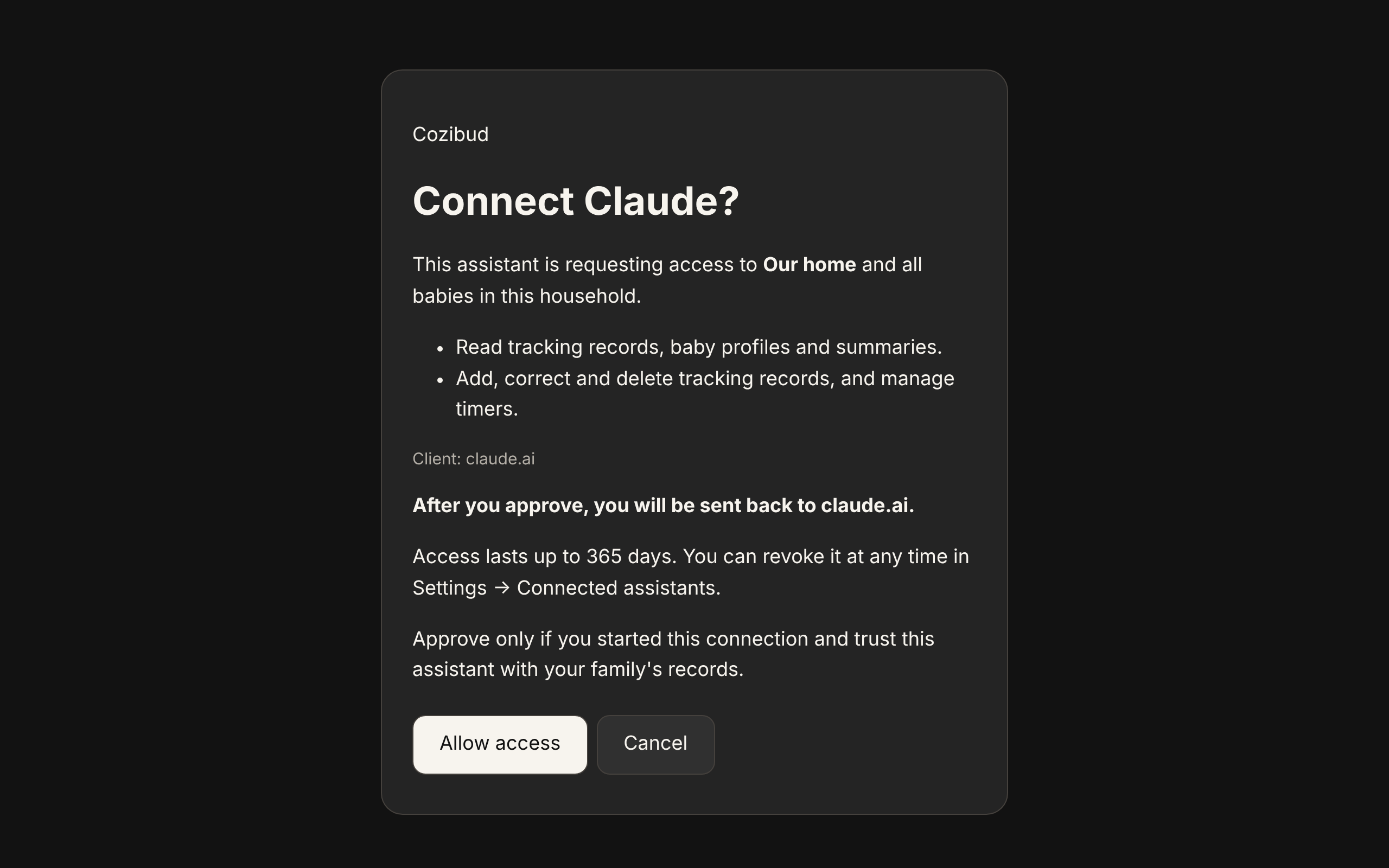
Resultado esperado: el asistente solo usa los permisos concedidos. Sus respuestas pueden equivocarse; verifica los registros en cozibud.
ChatGPT
Usa ChatGPT en la web. El acceso depende de tu cuenta y de las políticas del espacio de trabajo. Fuentes: guía de conexión de OpenAI y modo de desarrollador.
- Abre Settings → Security and login y activa Developer mode.
- Ve a ChatGPT Plugins y pulsa + para crear una aplicación en modo de desarrollador.
- Introduce Cozibud y una descripción, como «Consultar y registrar los cuidados del bebé del hogar». En Connection, introduce
https://cozibud.com/api/mcpcomo URL pública del servidor MCP. Elige OAuth y el registro automático, sin introducir credenciales de cliente propias. - Crea la conexión, inicia sesión en Cozibud, revisa el hogar y los permisos y elige Permitir acceso. Al volver a ChatGPT, revisa las herramientas descubiertas; la aplicación aparece en Drafts.
- Haz una pregunta normal, como «¿Cuándo fue el último biberón?».
Claude
Claude en la web, el escritorio y el móvil añade Cozibud como conector personalizado; Claude Code instala el plugin comunitario de Cozibud o añade el servidor desde la línea de comandos. Cozibud ha verificado las rutas del conector y de la línea de comandos.
- En Claude en la web o el escritorio, abre Ajustes → Conectores → Añadir conector personalizado. Consulta Primeros pasos con conectores personalizados.
- Escribe Cozibud como nombre y
https://cozibud.com/api/mcpcomo URL del servidor MCP remoto. Deja vacíos los campos avanzados de OAuth; Cozibud registra el cliente automáticamente. - Añade el conector, inicia sesión en Cozibud y revisa el hogar y los permisos solicitados antes de elegir Permitir acceso.
- Haz una pregunta normal, como «¿Cuándo fue el último biberón?». Los conectores añadidos en la web también están disponibles en las apps móviles de Claude.
Plugin de Claude Code
En Claude Code, instala el plugin comunitario de Cozibud. Añade el servidor de Cozibud junto con una habilidad de cuidados que le indica a Claude cuándo consultar o registrar cuidados en Cozibud. Ejecuta estos dos comandos dentro de Claude Code:
/plugin marketplace add rongduan-zhu/cozibud-claude-plugin
/plugin install cozibud@cozibud-plugins
El comando de instalación abre los detalles del plugin; elige Install for you para que Cozibud esté disponible en todos tus proyectos. Después ejecuta /mcp, elige el servidor de Cozibud y autentícate. Inicia sesión en Cozibud y revisa el hogar y los permisos solicitados antes de elegir Permitir acceso. El plugin no contiene credenciales ni ejecuta código local; su código fuente está en GitHub. Claude Code no actualiza automáticamente los plugins de este marketplace; para obtener una versión más reciente, ejecuta claude plugin update cozibud@cozibud-plugins en tu terminal. Consulta Instalar y gestionar plugins.
Si prefieres no instalar un plugin, añade el servidor directamente con claude mcp add cozibud --transport http https://cozibud.com/api/mcp y luego /mcp para autenticarte. Consulta Servidores MCP en Claude Code.
Si el asistente no usa Cozibud automáticamente
Después de conectarlo, haz una pregunta normal como «¿Cómo durmió Jasper?» o «¿Cuándo fue el último biberón?». Cozibud indica a los asistentes compatibles que consulten el registro del hogar para preguntas sobre sueño, alimentación, pañales, extracción de leche, crecimiento, actividades y cuidados recientes, aunque no menciones Cozibud.
Si la respuesta no usa tus registros, menciona Cozibud MCP de forma explícita en tu petición:
¿Cuál fue la última toma de Jasper? Obtén los datos de Cozibud MCP.
También puedes pedirle al asistente que guarde esta preferencia en su memoria:
Recuerda esto: para consultar y registrar la actividad de mi bebé, usa siempre Cozibud MCP.
Si el asistente admite memoria guardada, comprueba que haya guardado la preferencia. Si no, repite la instrucción cuando sea necesario. Una respuesta basada solo en el historial del chat no es una consulta de tus registros de Cozibud.
Muse y Grok Bot
Muse y Grok Bot no tienen ajustes de conectores; se lo pides tú.
- Envía al asistente un mensaje como: «Conéctate al servidor MCP en https://cozibud.com/api/mcp».
- Abre el inicio de sesión de cozibud. Inicia sesión, comprueba asistente y hogar en la pantalla de consentimiento y elige Permitir acceso.
- De vuelta en el chat, prueba una pregunta limitada, como la hora del último biberón.
Resultado esperado: el asistente confirma la conexión y responde con los registros de tu hogar. Si pide una clave de API en lugar de abrir el inicio de sesión, usa una clave de API.
Con una clave de API
Es la vía para cualquier asistente que no pueda iniciar sesión, y para uno que pida una clave en vez de abrir el inicio de sesión. Una clave no tiene pantalla de consentimiento, no nombra a nadie y no caduca: trátala como una contraseña.
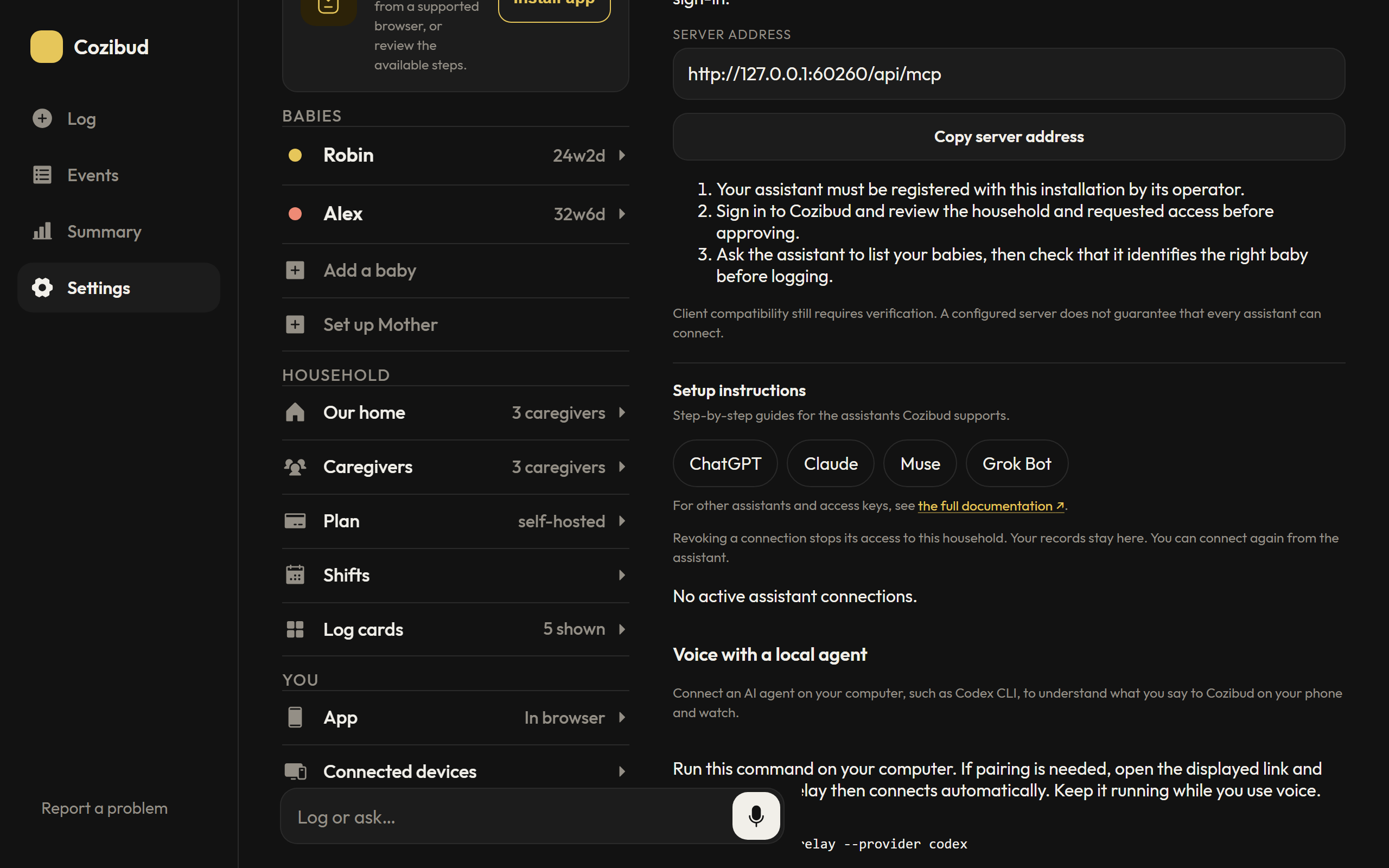
- En cozibud abre Ajustes y busca Claves de API. Solo los padres del hogar pueden crear o revocar claves.
- Crea una clave, elige Solo lectura salvo que el asistente deba registrar, y cópiala de inmediato. Se muestra una sola vez.
- En el asistente, usa la dirección de arriba y envía la clave como token de portador (Bearer):
Authorization: Bearer ob_xxxxxxxxxxxxxxxxxxxxxxxxxxxxxxxx
Resultado esperado: el asistente solo alcanza el hogar de esa clave, con los permisos elegidos.
Para retirarla, en Claves de API elige Revocar junto a la clave; surte efecto de inmediato.
Revocar el acceso
Abre Ajustes, busca el asistente en Asistentes conectados y elige Revocar el acceso. Reconecta de forma explícita si vuelves a necesitarlo. Nunca pegues contraseñas, códigos ni tokens en el chat.
Gemini Spark
Gemini Spark puede completar la conexión MCP y Cozibud puede aparecer en Connected Apps. Cozibud aún no ha verificado las llamadas de lectura y escritura de Gemini, por lo que actualmente solo confirma la conexión, no la integración completa. Las pruebas siguen en curso.
La guía de Google requiere acceso a Spark, una cuenta personal de Google, al menos 18 años, estar en EE. UU., inglés y Keep Activity activado. Añade la aplicación en la web; después podrás usarla en Spark en web o móvil. Si falta la opción, revisa estos requisitos.
-
En un ordenador, abre Gemini y Settings & help. Google indica un acceso directo a Connected Apps; algunas interfaces muestran primero Personal Intelligence, como en las imágenes.
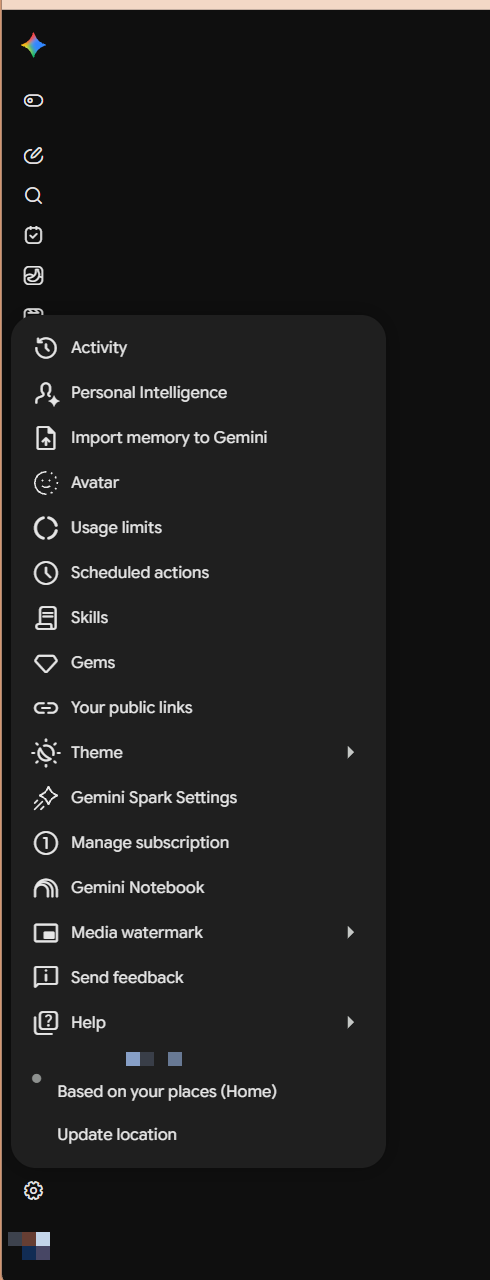
La entrada Personal Intelligence en el menú de ajustes de Gemini. -
Elige Connected Apps, directamente o dentro de Personal Intelligence.
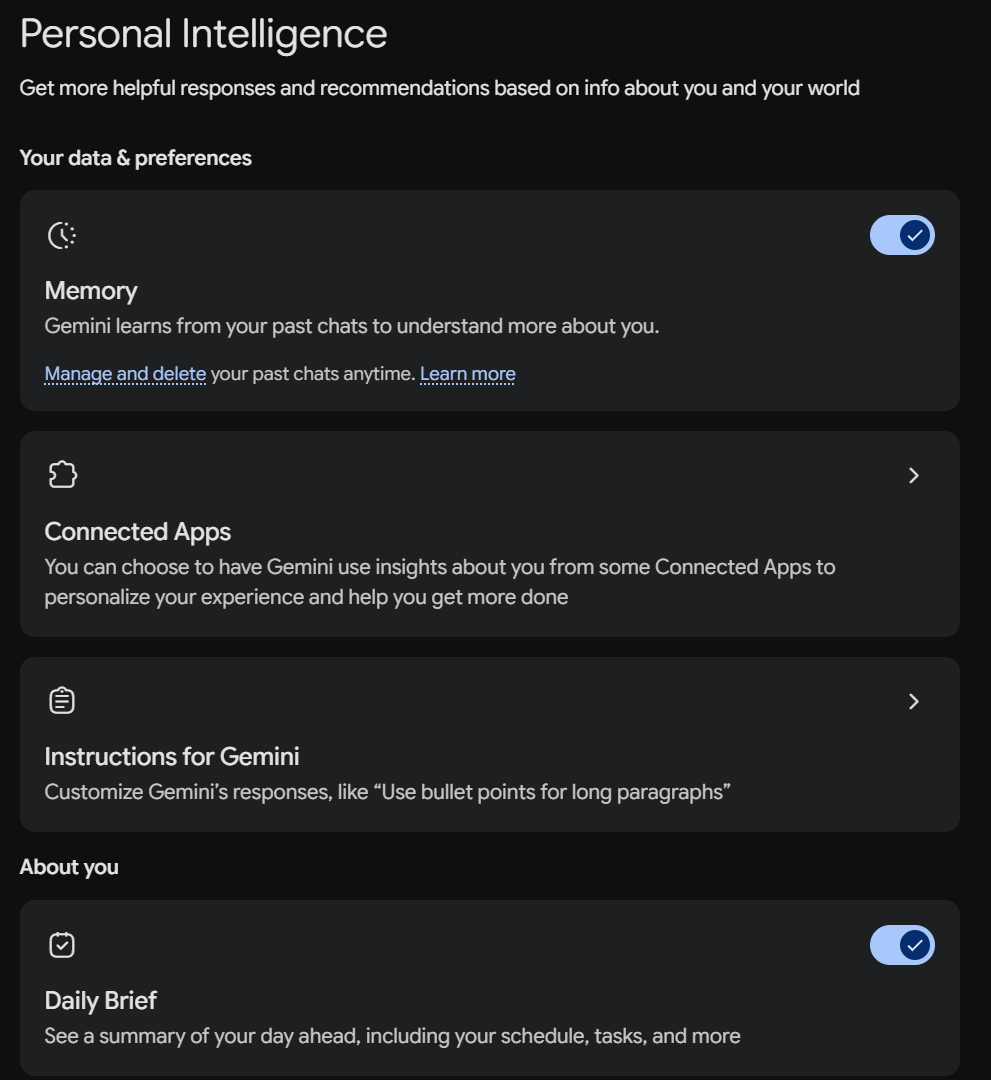
Abre Connected Apps desde la página Personal Intelligence. -
En Custom apps for Spark, pega
https://cozibud.com/api/mcpen Add a custom app link to get started. Si ya hay una aplicación conectada, elige primero Add a custom app. Pulsa Next.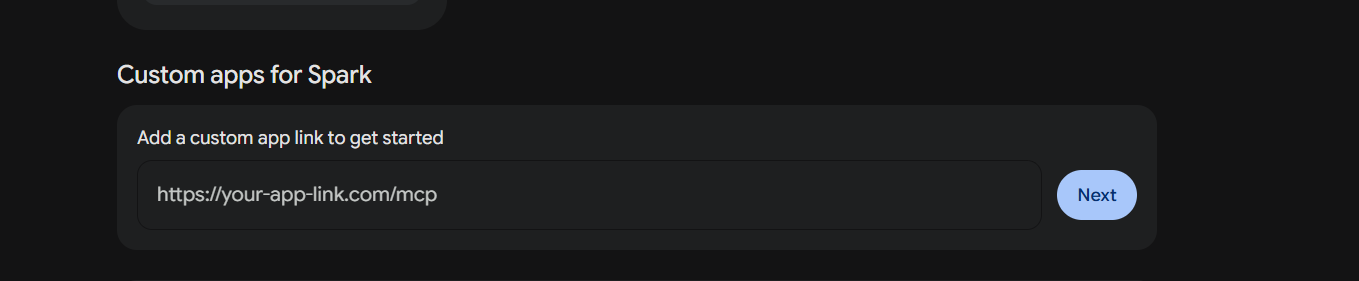
Custom apps for Spark está al final de la página Connected Apps. -
Si Set up a custom connected app repite el enlace, pulsa Next de nuevo. Cozibud admite el registro automático; deja Advanced Settings / Advanced features vacío.
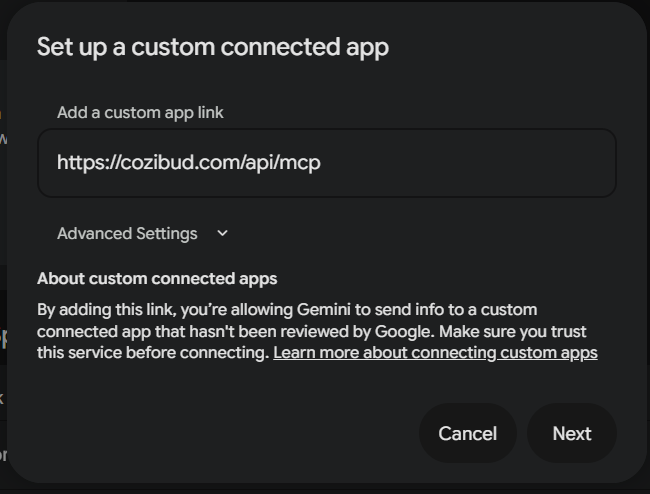
No hace falta nada de Advanced Settings; cozibud te pedirá iniciar sesión en una pantalla posterior. -
Lee lo que Gemini podrá hacer con la conexión, marca I understand and accept the security and privacy risks of connecting this custom app y elige Connect.
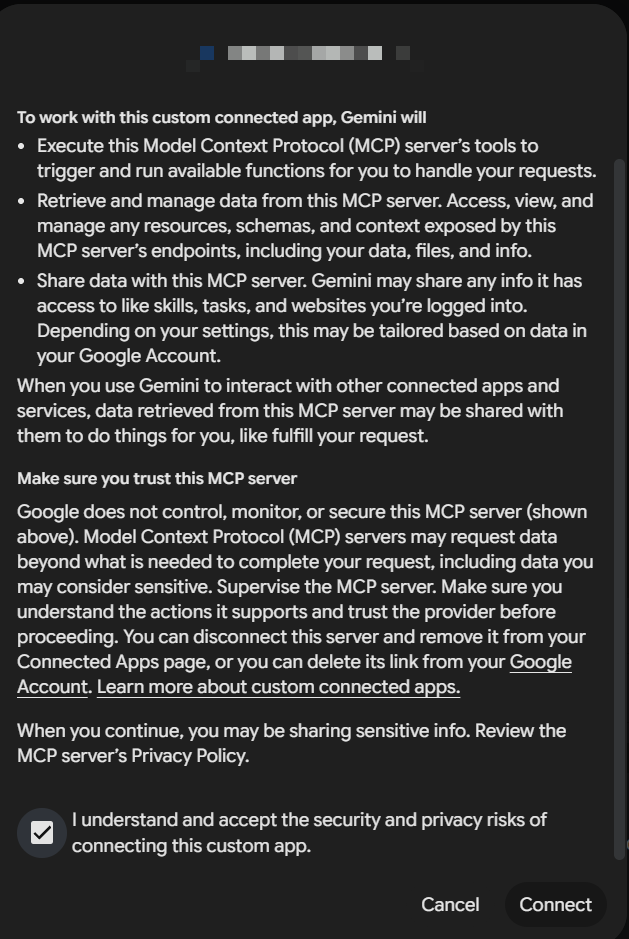
El aviso propio de Gemini. La cuenta que aparece arriba es la tuya. -
Después Gemini te pide aceptar la vinculación de tu cuenta de Google con cozibud. Elige Agree and continue, inicia sesión en cozibud y elige Permitir acceso en ¿Conectar Gemini?, como se describe arriba.
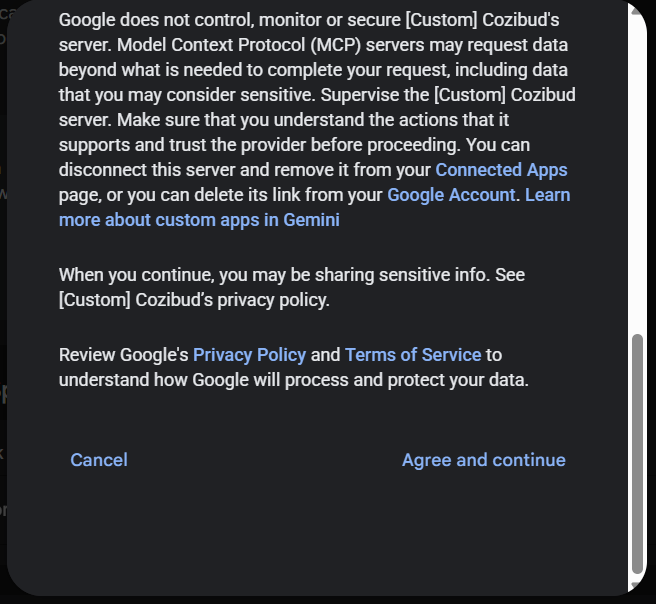
El aviso de vinculación llama al servidor [Custom] Cozibud.
A veces el diálogo de configuración de Gemini muestra We had trouble connecting to this server aunque el inicio de sesión se haya completado. Hasta ahora ha sido algo intermitente del lado de Gemini, no un problema de tu hogar. Vuelve a elegir Next o Connect, o quita la app y repite los pasos; el segundo intento suele funcionar.
Si sigue fallando, cuéntanoslo desde Cozibud: toca Informar en la parte superior de cualquier pantalla, o pide al asistente que use la herramienta Send feedback to Cozibud. Indica la hora del intento para que podamos localizarlo en nuestros registros.
Nota de verificación: la conexión está confirmada, pero todavía no se ha verificado el uso de las herramientas de Cozibud. Comprueba los resultados importantes en la aplicación Cozibud.
Para desconectar desde Gemini, elimina la aplicación en Connected Apps; para retirarla desde cozibud, sigue Revocar el acceso.
En Gemini Spark, escribe @ y selecciona Cozibud para consultar un registro. El uso de herramientas sigue sin verificarse. En Connected Apps, desactiva su interruptor para apagarla; elige More details → Disconnect para desvincularla, o More details → Remove app para eliminarla y desvincularla.
Otros clientes, límites y ayuda
Consulta los detalles de conexión en vivo para ver la dirección, las herramientas activas y cualquier límite de datos de salud. En una instalación propia, usa su página /connect. Para Codex: codex mcp add Cozibud --url https://cozibud.com/api/mcp y después codex mcp login Cozibud. En Cursor y otros clientes MCP, elige Streamable HTTP.
Los periodos como «anoche» se resuelven en la zona horaria del hogar. Con acceso de escritura, un asistente también puede cambiar las horas de la rutina de un bebé y definir cobertura recurrente. Pídele que revise primero el plan actual. Un horario con varios bloques se guarda completo y de forma atómica, para que nunca quede un plan parcial; los bloques sin cambios conservan su identidad. También puedes preguntar «¿Quién está de turno ahora?» o «¿Quién sigue?». Las asignaciones y esas respuestas usan la zona horaria del hogar y la misma privacidad de nombres según el rol que la aplicación. Un asistente no puede exportar ni eliminar la cuenta; solo elimina un registro de cuidados cuando se lo pides, y un registro eliminado se puede restaurar. Prueba primero una pregunta concreta como «¿Cuándo fue el último biberón?». Si falla, revisa Ajustes → Asistentes conectados y vuelve a conectar. Nunca envíes claves, contraseñas ni códigos de verificación en un informe.
Horas de la rutina
Un asistente puede leer y cambiar la rutina de cada bebé, la misma lista de horas que ves en Ajustes → bebé → Rutina. Las horas usan la zona horaria del hogar.
get_routinemuestra las horas del bebé y el estado de hoy de cada una: hecha, en curso, toca ahora, próxima o perdida. Si aún no hay horas, ofrece horas sugeridas de los últimos 7 días, y el asistente solo añade las que aceptes.set_routine_timeañade una hora o cambia una: la actividad (biberón, pecho, sueño, extracción, pañal o sólidos), la hora, los días en que se repite, un nombre opcional como Siesta y, si quieres, un objetivo y el contenido del biberón. Requiere acceso de escritura y no registra ningún cuidado.delete_routine_timeelimina una hora. Los cuidados registrados no cambian. Requiere acceso de escritura.
list_care_plans devuelve las horas de la rutina junto con los turnos de cuidado. Un cuidado registrado a través de un asistente marca la hora correspondiente igual que en la app. Prueba «Añade a la rutina de Robin un biberón de 120 ml de fórmula a las 7:00 todos los días» o «¿Qué le queda hoy a la rutina de Robin?».
Fechas futuras y zonas horarias
Se bloquean de forma predeterminada los registros de cuidados con más de un minuto de adelanto respecto al servidor, incluidas las solicitudes de API, asistentes, importación y corrección. Comprueba primero la hora: las horas locales usan la zona horaria del hogar y su desfase de verano en esa fecha. Un progenitor puede desactivar Impedir eventos futuros en Ajustes > Hogar para registrar eventos futuros intencionadamente. Esto no cambia los registros existentes ni permite iniciar temporizadores en el futuro.
Si un asistente agota su cuota, el error incluye la fecha de restablecimiento y un enlace al plan del hogar en Ajustes → Plan. Un progenitor puede revisar el uso o mejorar el plan gratuito. Reducir el intervalo de fechas no recupera una cuota de llamadas agotada.
Registros con tu ordenador
Mantén cozibud-harness relay --provider codex activo en tu ordenador vinculado. El Asistente web y Android responde preguntas sobre el bebé seleccionado, entiende preguntas de seguimiento, registra cuidados, gestiona temporizadores y consulta resúmenes, tendencias, rutinas y turnos de cuidadores. Pregunta «¿Cuándo durmió Robin por última vez?» y después «¿Cuánto duró?». Las correcciones, eliminaciones, restauraciones, cambios masivos y cambios del plan muestran la propuesta exacta antes de ejecutarse. Elige Confirmar cambio o Cancelar. La aprobación caduca tras cinco minutos; si el registro cambió, solicita otra propuesta. Selecciona otro bebé para hablar de él. Solo se permiten herramientas de cuidado del bebé, sin archivos, terminal, navegador, otras aplicaciones ni herramientas Mother. El servidor comprueba tus permisos actuales y vuelve a leer los registros guardados. Requiere Harness 0.3.0 y un servidor compatible. El dictado depende del navegador; siempre puedes escribir. El acceso alojado a ChatGPT es independiente.
Controles del asistente y tarjetas de registros
En Ajustes → Asistentes conectados, activa Entrada por voz y texto y elige Codex en tu ordenador. Codex es el único modo disponible. Iniciar sesión con ChatGPT, Suscripción a Cozibud y Tu propia clave API se muestran como Aún no disponible y no se pueden seleccionar. Empareja tu ordenador con la guía y mantén el relay en ejecución. Desactivar la entrada oculta la barra y recuerda el modo sin cambiar los asistentes conectados ni las tarjetas MCP. Android ofrece el mismo control en Ajustes → Entrada por voz y texto; el modo y el estado se guardan en tu cuenta.
Pide a un asistente conectado que muestre un registro guardado concreto, por ejemplo «muestra el último registro de sueño». Puede buscar el registro guardado más reciente del niño seleccionado, incluso de días anteriores, y mostrar su tarjeta automáticamente si el asistente admite tarjetas MCP App; no hace falta activarlas en los ajustes. Usa Abrir en Cozibud para ver ese registro exacto en la app. Los registros encontrados en una búsqueda por fechas pueden consultarse por su ID. Las tarjetas de consulta no ofrecen Deshacer. Si no hay un registro guardado que coincida, el asistente debe indicarlo. Los temporizadores en curso se mantienen separados de los registros guardados.
Si el dictado se detiene
Toca Listo para enviar lo que dijiste; una pausa nunca envía y Cancelar lo descarta. El dictado por micrófono depende del servicio de voz del navegador. Se prefiere un reconocedor instalado en el dispositivo cuando es compatible. Si no se puede acceder al servicio, usa el micrófono del teclado en el campo del mensaje, escribe o prueba un navegador con reconocimiento de voz funcional. En Windows, haz clic en el campo del mensaje y pulsa Windows + H. Tras un fallo, el texto capturado se conserva para revisarlo; elige Enviar solo cuando el mensaje esté completo. El ordenador conectado con Codex interpreta el texto; no proporciona el servicio de voz del navegador.
Respuestas completas del asistente
Si el asistente conectado admite tarjetas MCP App, una respuesta puede mostrar varios registros y temporizadores juntos. Hay tarjetas de lactancia, biberón, alimentación por sonda, sólidos, sueño, pañales, visitas al baño, extracción, crecimiento, temperatura, actividades, hitos y contracciones. Los registros de medicación y síntomas no están disponibles a través de las conexiones de asistentes con cozibud.com; una instalación propia puede optar por activarlos. El sueño completado muestra inicio, despertar y duración activa, sin las pausas registradas. Las notas se pueden desplegar.
Los registros nuevos, actualizados, restaurados y consultados tienen etiquetas distintas. Solo un registro recién guardado ofrece Deshacer. Los temporizadores en curso o en pausa muestran cuándo se comprobaron. También pueden aparecer tarjetas para resúmenes, tendencias diarias, referencias de crecimiento, rutinas, turnos y resultados de lotes. Un resultado vacío o sin confirmar no afirma que se haya guardado un cuidado. Abrir en Cozibud abre el registro exacto o la vista correspondiente. La compatibilidad depende del asistente; el resultado de texto sigue disponible.