Registra tomas, sueño y pañales
Las notificaciones de temporizador y los widgets interactivos de iPhone, y las notificaciones y widgets 4×1/4×3 de Android, ofrecen Cambiar lado, Pausa y Finalizar para lactancia y extracción por lado. En pausa, Iniciar izquierda o Iniciar derecha reanuda el mismo temporizador en el lado elegido; Finalizar lo guarda. Los botones compactos indican el lado de destino sin flechas (L/R en inglés) y conservan las etiquetas completas para lectores de pantalla.
El widget 1×1 de Android muestra Pausa/Finalizar en marcha. En pausa, las sesiones por lado muestran I/D sin Finalizar; las sesiones sin lado, incluido el sueño, muestran solo Reanudar. Una extracción iniciada sin lado sigue sin dividirse; en las superficies con todos los controles ofrece Pausa/Finalizar y después Reanudar/Finalizar. Finalizar no exige cantidad de leche; la cantidad no medida queda vacía. Las demás notificaciones y widgets de sueño compatibles conservan sus acciones Reanudar/Guardar en pausa, incluido Guardar en el widget pequeño de iPhone. Corrige la hora de inicio en los detalles de la app; no se ofrece Empezó antes.
Cada formulario comienza con una hora editable que, por defecto, es la actual. Los eventos anteriores se registran en el mismo formulario.
Requisito: selecciona primero al bebé; los detalles adicionales son opcionales.
En cualquier ficha de cuidados, abre Más · notas, etiquetas para añadir notas y etiquetas. La sección permanece cerrada de forma predeterminada para agilizar los registros habituales.
Las tarjetas Sueño, Lactancia y Biberón muestran la misma sección antes de iniciar o abrir el formulario completo.

- En Registrar, elige Lactancia, Biberón, Sueño o Pañal.
- Indica la hora; añade una hora final si conoces cuándo terminó el sueño o el biberón.
- Añade, si quieres, cantidad, lado de lactancia o resultado del pañal y pulsa Guardar.
En Biberón, Registrado a menudo a esta hora muestra cantidades guardadas para este bebé y tipo de leche cerca de la hora elegida. Una cantidad aparece si se registró en al menos dos días de las últimas dos semanas. Tócala para rellenar el campo, ajústala si hace falta y guarda. Son registros anteriores, no una recomendación de alimentación. Sin historial suficiente puedes escribir una cantidad o dejarla vacía.

Registrar una sesión de extracción
Elige Extracción de leche e introduce un total o cantidades separadas para el pecho izquierdo y derecho. Puedes escribir los minutos y segundos directamente o usar los botones. Una entrada por pecho guarda la duración de cada pecho y muestra los totales. Añade notas y crea etiquetas eliminables pulsando Intro o Añadir. Con Iniciar temporizador, esa misma duración avanza en vivo; puedes pausarla durante un descanso y reanudarla al continuar. Mientras el temporizador está activo, la duración es de solo lectura. Páusalo para cambiar los minutos y segundos y luego reanúdalo desde la duración corregida.
Las etiquetas usadas anteriormente en el hogar aparecen como sugerencias filtradas para reutilizarlas con un toque.
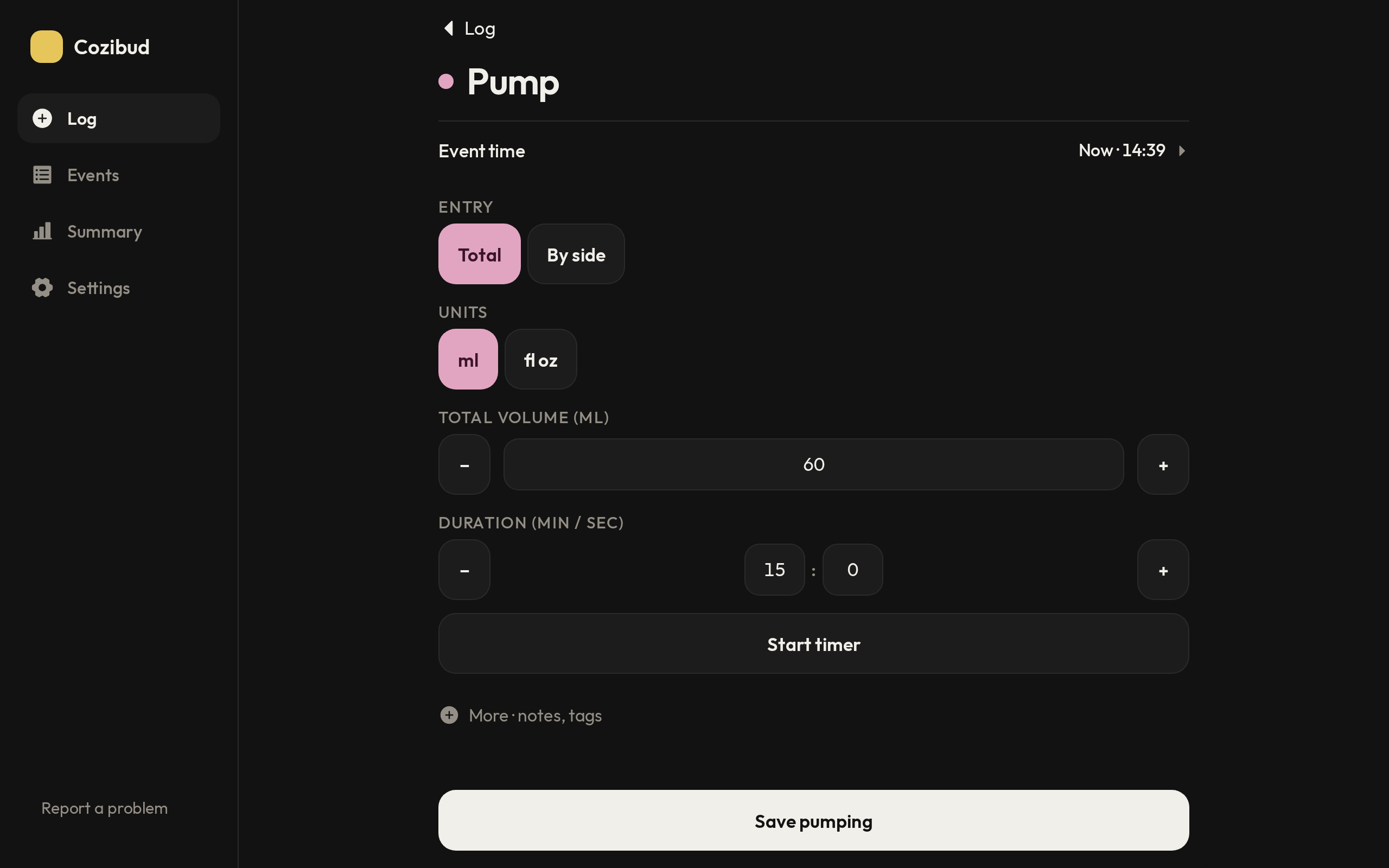


Resultado esperado: el evento aparece en Eventos con su hora y detalles.
Para corregirlo, ábrelo en Eventos: se abre listo para corregir. Cambia los datos y elige Guardar. Para descartar los cambios sin guardar, vuelve atrás; Cozibud te pregunta antes de descartarlos. Si otra persona lo cambió antes, vuelve a cargar la versión actual. Deja en blanco los valores desconocidos; no los estimes.
Relacionado: Temporizadores y calendario · Sin conexión
Horas de la rutina
En la web y en la app de iPhone o Android vinculada al hogar, Ajustes → bebé → Rutina → Add a goal también permite crear metas de actividad diarias o semanales. Elige una actividad y una meta por veces o minutos, por ejemplo estar boca abajo dos veces al día o durante 10 minutos al día. Puedes mantener ambas metas. Las actividades guardadas por cualquier cuidador cuentan automáticamente. Las metas por minutos suman la duración de las actividades terminadas con hora de inicio y fin; los registros de un solo momento no aportan minutos. Toca una meta para cambiarla o quitarla. Al actualizar la página, las correcciones y los registros eliminados actualizan el progreso.
El progreso diario se reinicia a medianoche en la zona horaria del hogar; las semanas empiezan el lunes. Las veces se asignan al período en el que empezó la actividad; los minutos solo incluyen la parte de una actividad terminada que cae dentro del período. Ideas for play time muestra metas de juego pendientes en las que puede colaborar otro cuidador. Son metas elegidas por tu familia, no objetivos de desarrollo prescritos. Los controles de estas metas aparecen actualmente en inglés.
Una rutina es una lista corta de horas para un bebé, como un biberón a las 07:00 o una siesta a las 13:00. Cada hora tiene una actividad (biberón, pecho, sueño, extracción, pañal o sólidos), los días en que se repite y, si quieres, un objetivo como 120 ml o 1 h 30.
- Configurarla: en Ajustes, abre el bebé y elige Rutina. Con Añadir una hora eliges la actividad, la hora, los días, un nombre opcional como Siesta, el objetivo y el tipo de leche. Toca una hora para cambiarla o eliminarla. Si aún no hay horas, Cozibud sugiere horas de los últimos 7 días: elige Usar estas horas o Empezar en blanco.
- Lo siguiente: Registrar muestra la siguiente hora bajo la franja del día, por ejemplo «Biberón · 120 ml, en 51 min» o «ahora»; tócala para abrir la rutina. La lista de eventos empieza hoy con la siguiente hora y un botón Registrar, y la vista Día la muestra como un bloque discontinuo.
- Registrarla: cuando una hora toca ahora o en la próxima hora, Registrar abre o guarda esa actividad con el objetivo y el tipo de leche de la rutina ya rellenados.
- Se marca sola: registrar o iniciar la misma actividad cerca de una hora la marca para todo el hogar, y el registro muestra una pequeña marca. Para cambiarlo, abre el registro y elige otra hora en Cuenta para, o No forma parte de la rutina.
- Recordatorios: activa Horas de la rutina en Ajustes → Preferencias → Ajustes de notificaciones para recibir un recordatorio a cada hora, salvo que alguien ya la haya registrado. En Android, desde el recordatorio puedes guardar el biberón, el pañal o los sólidos, o iniciar el temporizador, sin abrir la app y deshacerlo después, o pedir que te avise de nuevo en 15 minutos. Si otra persona la registra antes, el recordatorio lo indica.
Cada bebé tiene su propia rutina. Las rutinas del diseño anterior no se conservan.
Turnos y notificaciones
En la app nativa de Android, abre Ajustes → Hogar → Turnos. El horario y los cambios se sincronizan con la app web.
Abre Ajustes → Hogar → Turnos para indicar quién cuida de los niños y cuándo. Los padres definen el patrón semanal una vez, con Crear el patrón semanal, y cada semana empieza como una copia de él. Cada turno nombra a las personas que lo cubren y a los niños a los que se refiere; un turno sin nadie queda Sin cubrir. Toca un turno para cambiarlo: si viene del patrón, Guardar pregunta si el cambio es solo para ese día o para cada semana a partir de entonces, y los cambios hechos a mano en una semana concreta nunca se sobrescriben. Restablecer la semana… devuelve una semana al patrón. Al tocar un turno sin cubrir aparece, junto a cada persona, un dato sobre su día, como libre o de turno hasta las 17:00, para poder cubrirlo en un paso. Los familiares pueden ver todos los turnos, pero no cambiarlos. Un cuidador ve sus propios turnos como Tú y el tiempo de los demás solo como Cubierto o Sin cubrir, sin nombres, notas ni identificadores de cuenta en la pantalla ni en la respuesta. Un cuidador que no puede hacer un turno se lo dice a los padres con No puedo…; el turno sigue siendo suyo hasta que un padre o una madre lo cambie. La campana de Turnos abre las opciones de aviso de cada persona, y Añadir al calendario descarga un archivo de calendario con tus turnos. En Registrar, la línea bajo el nombre del niño abre el Relevo del turno actual para todos. Allí aparecen todos los registros del turno anterior completado, incluidas las actividades repetidas, del más reciente al más antiguo según la hora de finalización (o la de inicio si no hay hora de finalización). Toca un registro para ver sus detalles y volver después al mismo Relevo. También se muestran las notas del turno anterior y del actual. Solo la persona a cargo de cada turno puede editar la nota de ese turno; los demás pueden leerla. Ver turno actual abre sus detalles.
En Eventos prolongados, activa cada tipo de temporizador que quieras y elige su límite en minutos. Cozibud envía a esa persona una sola notificación cuando el temporizador alcanza el límite, aunque se haya iniciado fuera de una rutina. Los temporizadores pausados siguen contando desde su hora de inicio para que una sesión olvidada no pase desapercibida.
Abre Ajustes → Preferencias → Ajustes de notificaciones. Esta página de detalles contiene el único interruptor de notificaciones; actívalas o desactívalas aquí y elige las horas de silencio y los tipos de recordatorio. La entrada sigue disponible aunque las notificaciones estén desactivadas. En Android, las notificaciones de temporizador con controles son independientes de los recordatorios de temporizadores que siguen activos demasiado tiempo. Expande los recordatorios de temporizadores, activa cada evento y elige entre 1 y 1.440 minutos. Activa Horas de la rutina para recibir un recordatorio a cada hora de la rutina; los horarios tienen su propio grupo. Al desactivar las notificaciones, se ocultan los ajustes y se conservan tus preferencias. En el navegador pulsa el botón para guardar; Android guarda cada cambio y muestra la confirmación pendiente sin conexión.
Android usa la tarjeta personalizada por defecto. En Android 16 o posterior, activa Android Live Update en la misma página para usar la tarjeta estándar y solicitar un pequeño temporizador junto al reloj en la parte superior de la pantalla. Depende del teléfono y sus ajustes; si no está disponible, se usa la tarjeta personalizada. Desactiva la opción para volver a ella. La elección se guarda en este teléfono, funciona sin conexión y no reinicia el temporizador. Ambos estilos se actualizan y mantienen los controles.
Personalizar el registro de la madre
Abre Madre → Registro → Editar tarjetas. Activa o desactiva contracciones, estado de ánimo, medicación y agua en el panel de ajustes y vuelve al Registro. Tus elecciones son personales y se guardan por hogar en web y teléfono. Ocultar una tarjeta conserva sus entradas en Eventos; un temporizador de contracciones activo sigue visible hasta que lo termines. Vuelve a Editar tarjetas para restaurar cualquier tarjeta, incluso si están todas ocultas. Arrastra los controles para ordenar las tarjetas; el orden se guarda en tus dispositivos.