Füttern, Schlaf und Windeln erfassen
Timer-Mitteilungen und interaktive Widgets auf dem iPhone sowie Android-Mitteilungen und 4×1-/4×3-Widgets bieten beim Stillen und seitengetrennten Pumpen Seite wechseln, Pause und Beenden. In der Pause setzen Links starten und Rechts starten denselben Timer auf der gewählten Seite fort; Beenden speichert ihn. Kompakte Seitentasten zeigen das Ziel ohne Pfeil als L/R; Screenreader lesen weiterhin die vollständigen Aktionsnamen vor.
Das Android-1×1-Widget zeigt beim Laufen Pause/Beenden. In der Pause zeigen seitengetrennte Sitzungen L/R ohne Beenden; Sitzungen ohne Seite, einschließlich Schlaf, zeigen nur Fortsetzen. Ohne Seite gestartetes Pumpen bleibt ohne Seitentrennung; auf den Oberflächen mit allen Aktionen bietet es Pause/Beenden und danach Fortsetzen/Beenden. Beenden erfordert keine Milchmenge; nicht gemessene Mengen bleiben leer. Andere unterstützte Schlaf-Mitteilungen und -Widgets behalten ihre bisherigen Fortsetzen-/Speichern-Aktionen in der Pause, einschließlich Speichern im kleinen iPhone-Widget. Die Startzeit wird in der Detailansicht korrigiert; ein früherer Start wird nicht angeboten.
Jedes Erfassungsformular beginnt mit einer bearbeitbaren Uhrzeit, die standardmäßig der aktuellen Zeit entspricht. Frühere Ereignisse werden im selben Formular erfasst.
Voraussetzung: Wähle zuerst das Kind. Zusätzliche Angaben sind optional.
Öffne auf jeder Pflegekarte Mehr · Notizen, Tags, um Notizen und Tags hinzuzufügen. Der Bereich bleibt standardmäßig geschlossen, damit alltägliche Einträge schnell bleiben.
Die Karten Schlaf, Stillen und Fläschchen zeigen denselben Bereich schon vor dem Start oder dem Öffnen des vollständigen Eingabeblatts.

- Wähle unter Eintragen Stillen, Fläschchen, Schlaf oder Windel.
- Gib die Uhrzeit und, falls bekannt, eine Endzeit für Schlaf oder Flasche ein.
- Ergänze optional Menge, Stillseite oder Windelergebnis und wähle Speichern.
Unter Fläschchen bietet Um diese Zeit oft erfasst frühere Mengen für dieses Baby und diese Milchart nahe der gewählten Uhrzeit an. Eine Menge erscheint, wenn sie an mindestens zwei Tagen der letzten zwei Wochen erfasst wurde. Antippen füllt die Menge aus; passe sie bei Bedarf an und speichere. Dies sind gespeicherte Einträge, keine Fütterungsempfehlung. Ohne passende Historie kannst du eine Menge eingeben oder leer lassen.

Abpumpen aufzeichnen
Wähle Abpumpen und trage eine Gesamtmenge oder getrennte Mengen ein. Minuten und Sekunden können direkt eingegeben oder mit den Tasten angepasst werden. Bei getrennter Eingabe werden die Summen angezeigt. Ergänze Notizen und erstelle entfernbare Tag-Pillen mit der Eingabetaste oder der Schaltfläche Hinzufügen. Mit Timer starten läuft dieselbe Dauer live weiter; für eine Pause kannst du den Timer anhalten und danach fortsetzen. Während der Timer läuft, ist seine Dauer schreibgeschützt. Halte ihn an, um Minuten und Sekunden zu ändern, und setze ihn danach mit der korrigierten Dauer fort.
Bereits verwendete Haushalts-Tags erscheinen als gefilterte Vorschläge und lassen sich mit einem Tippen wiederverwenden.
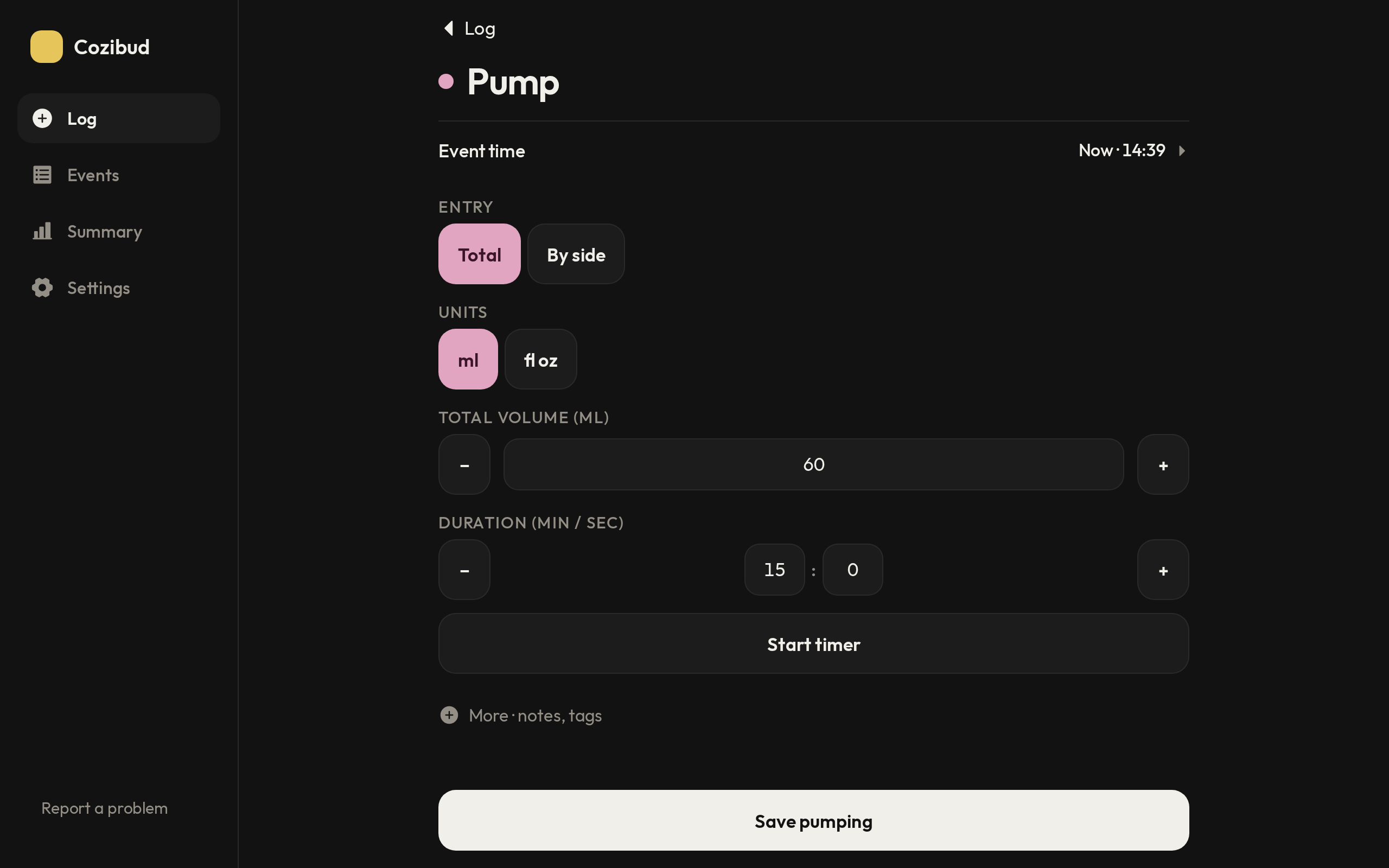


Erwartetes Ergebnis: Der Eintrag erscheint mit Zeit und Details unter Ereignisse.
Öffne ihn dort; er ist sofort zum Korrigieren bereit: Ändere die Angaben und wähle Speichern. Um ungespeicherte Änderungen zu verwerfen, gehe zurück; Cozibud fragt vorher nach. Hat eine andere Person ihn zuerst geändert, lade den aktuellen Stand neu. Unbekannte Werte bleiben leer; bitte nicht schätzen.
Verwandt: Timer und Kalender · Offline und ausstehend
Tagesablauf
Im Web und in der mit dem Haushalt verbundenen iPhone- oder Android-App kannst du unter Einstellungen → Baby → Tagesablauf → Add a goal auch tägliche oder wöchentliche Aktivitätsziele anlegen. Wähle eine Aktivität und ein Ziel nach Anzahl oder Minuten, zum Beispiel zweimal täglich Bauchlage oder täglich 10 Minuten Bauchlage. Beide Ziele können gleichzeitig bestehen. Gespeicherte Aktivitäten aller Betreuungspersonen zählen automatisch mit. Minutenziele summieren die Dauer abgeschlossener Aktivitäten mit Start- und Endzeit; Einträge mit nur einem Zeitpunkt zählen keine Minuten. Tippe auf ein Ziel, um es zu ändern oder zu entfernen. Nach Korrekturen oder gelöschten Einträgen wird der Fortschritt beim Aktualisieren der Seite neu berechnet.
Der Tagesfortschritt beginnt um Mitternacht in der Zeitzone des Haushalts neu; Wochen beginnen am Montag. Für die Anzahl zählt der Zeitraum, in dem eine Aktivität begonnen hat. Bei Minuten zählt nur der Anteil einer abgeschlossenen Aktivität innerhalb des Zeitraums. Ideas for play time zeigt noch offene Spielziele, bei denen andere Betreuungspersonen mithelfen können. Diese Ziele wählt eure Familie selbst; sie sind keine vorgeschriebenen Entwicklungsziele. Die Bedienelemente der Aktivitätsziele erscheinen derzeit auf Englisch.
Ein Tagesablauf ist eine kurze Liste von Uhrzeiten für ein Baby, etwa ein Fläschchen um 07:00 oder ein Nickerchen um 13:00. Jede Zeit hat eine Aktivität (Fläschchen, Stillen, Schlaf, Abpumpen, Windel oder Beikost), die Tage, an denen sie sich wiederholt, und auf Wunsch ein Ziel wie 120 ml oder 1 Std. 30.
- Einrichten: Öffne in den Einstellungen das Baby und wähle Tagesablauf. Mit Zeit hinzufügen legst du Aktivität, Uhrzeit, Tage, einen optionalen Namen wie Nickerchen, das Ziel und die Milchart fest. Tippe auf eine Zeit, um sie zu ändern oder zu löschen. Gibt es noch keine Zeiten, schlägt Cozibud welche aus den letzten 7 Tagen vor: Wähle Diese Zeiten übernehmen oder Leer beginnen.
- Was als Nächstes kommt: Eintragen zeigt die nächste Zeit unter dem Tagesstreifen, etwa „Fläschchen · 120 ml, in 51 Min.“ oder „fällig“; tippe darauf, um den Tagesablauf zu öffnen. Die Ereignisliste beginnt heute mit der nächsten Zeit und einer Schaltfläche Erfassen, die Tagesansicht zeigt sie als gestrichelten Block.
- Erfassen: Ist eine Zeit fällig oder innerhalb der nächsten Stunde, öffnet oder speichert Eintragen diese Aktivität mit Ziel und Milchart aus dem Tagesablauf.
- Hakt sich selbst ab: Erfasst oder startest du die gleiche Aktivität nahe einer Zeit, wird sie für den ganzen Haushalt abgehakt, und der Eintrag zeigt ein kleines Häkchen. Um das zu ändern, öffne den Eintrag und wähle unter Zählt für eine andere Zeit oder Nicht Teil des Tagesablaufs.
- Erinnerungen: Schalte Zeiten im Tagesablauf unter Einstellungen → Voreinstellungen → Benachrichtigungseinstellungen ein, um zu jeder Zeit erinnert zu werden, sofern noch niemand sie erfasst hat. Unter Android kannst du direkt in der Erinnerung das Fläschchen, die Windel oder die Beikost speichern oder den Timer starten, ohne die App zu öffnen, und es danach rückgängig machen, oder dich in 15 Minuten erneut erinnern lassen. Erfasst jemand anderes die Zeit zuerst, zeigt die Erinnerung das an.
Jedes Baby hat seinen eigenen Tagesablauf. Routinen aus der früheren Version werden nicht übernommen.
Schichten und Benachrichtigungen
In der nativen Android-App findest du Schichten unter Einstellungen → Haushalt → Schichten. Der Plan und deine Änderungen werden mit der Web-App synchronisiert.
Öffne Einstellungen → Haushalt → Schichten, um festzuhalten, wer sich wann um die Kinder kümmert. Eltern legen mit Wochenmuster einrichten einmal ein Wochenmuster fest, und jede Woche beginnt als Kopie davon. Jede Schicht nennt die Personen, die sie übernehmen, und die Kinder, für die sie gilt; eine Schicht, auf der niemand eingeteilt ist, ist Offen. Tippe auf eine Schicht, um sie zu ändern: Bei einer Schicht aus dem Muster fragt Speichern, ob die Änderung nur für diesen Tag oder für jede Woche ab dann gilt, und von Hand geänderte einzelne Wochen werden nie überschrieben. Woche zurücksetzen… setzt eine Woche auf das Muster zurück. Beim Tippen auf eine offene Schicht erscheint zu jeder Person eine Angabe zu ihrem Tag, etwa frei oder eingeteilt bis 17:00, sodass sie in einem Schritt besetzt werden kann. Familienmitglieder können jede Schicht lesen, aber nicht ändern. Eine Betreuungsperson sieht ihre eigenen Schichten mit Du und die Zeit aller anderen nur als Abgedeckt oder Offen, ohne Namen, Notizen oder Kontokennungen im Bildschirm oder in der Antwort. Wer eine Schicht nicht übernehmen kann, sagt es den Eltern mit Ich kann nicht…; die Schicht bleibt bis zur Änderung durch ein Elternteil bei dieser Person. Die Glocke auf Schichten öffnet die eigenen Erinnerungseinstellungen, und Zum Kalender hinzufügen lädt eine Kalenderdatei mit deinen Schichten. Unter Eintragen öffnet die Zeile unter dem Namen des Kindes für alle die Übergabe der aktuellen Schicht. Dort stehen alle Einträge der vorherigen abgeschlossenen Schicht, auch wiederholte Aktivitäten, mit den neuesten zuerst nach Endzeit geordnet (oder nach Startzeit, wenn keine Endzeit vorliegt). Tippe auf einen Eintrag, um seine Details zu öffnen und anschließend zur selben Übergabe zurückzukehren. Auch die Notizen der vorherigen und der aktuellen Schicht sind zu sehen. Nur die Person, der die jeweilige Schicht gehört, kann deren Notiz bearbeiten; alle anderen können sie lesen. Aktuelle Schicht anzeigen öffnet die Schichtdetails.
Aktiviere unter Lange laufende Ereignisse die gewünschten Timer-Typen und lege den Grenzwert in Minuten fest. Cozibud sendet dieser Betreuungsperson einmalig eine Benachrichtigung, sobald der Timer den Grenzwert erreicht – auch außerhalb einer Routine. Pausierte Timer zählen weiterhin ab ihrer ursprünglichen Startzeit, damit eine vergessene Sitzung nicht übersehen wird.
Öffne Einstellungen → Voreinstellungen → Benachrichtigungseinstellungen. Auf dieser Detailseite befindet sich der einzige Hauptschalter für Benachrichtigungen. Schalte sie hier ein oder aus und wähle danach Ruhezeiten und Erinnerungstypen. Der Eintrag bleibt auch bei ausgeschalteten Benachrichtigungen erreichbar. Android-Timerbenachrichtigungen mit Steuerelementen sind unabhängig von Erinnerungen an zu lange laufende Timer. Öffne die Timer-Erinnerungen, aktiviere die gewünschten Ereignisse und wähle jeweils 1–1.440 Minuten. Schalte Zeiten im Tagesablauf für eine Erinnerung zu jeder Zeit im Tagesablauf ein; Zeitpläne haben eine eigene Gruppe. Beim Ausschalten bleiben deine gespeicherten Einstellungen erhalten und werden ausgeblendet. Im Browser speicherst du die Benachrichtigungseinstellungen mit der Schaltfläche; Android speichert jede Änderung und zeigt offline die ausstehende Bestätigung.
Android verwendet standardmäßig die gestaltete Timerkarte. Ab Android 16 kannst du auf derselben Seite Android Live Update einschalten: Android verwendet dann seine Standardkarte und kann einen kleinen Timer neben der Uhr am oberen Bildschirmrand anzeigen. Die Verfügbarkeit hängt vom Gerät und seinen Einstellungen ab; andernfalls bleibt die gestaltete Karte. Schalte die Option aus, um zur gestalteten Karte zurückzukehren. Die Wahl wird auf diesem Gerät gespeichert und funktioniert offline. Ein laufender Timer wird dabei nicht neu gestartet; beide Stile bleiben aktuell und bieten Steuerelemente.
Mutter-Protokoll anpassen
Öffne Mutter → Protokoll → Karten bearbeiten. Schalte Wehen, Stimmung, Medikamente und Wasser im Einstellungsbereich ein oder aus und kehre zum Protokoll zurück. Deine Auswahl gilt für dein Konto und wird für jeden Haushalt getrennt im Web und auf dem Handy gespeichert. Ausgeblendete Karten behalten ihre Einträge unter Ereignisse; ein laufender Wehentimer bleibt sichtbar, bis du ihn beendest. Unter Karten bearbeiten kannst du alle Karten wieder einblenden, auch wenn alle ausgeblendet sind. Ziehe die Griffe, um Karten neu anzuordnen; die Reihenfolge wird geräteübergreifend gespeichert.