Noter les repas, le sommeil et les couches
Les notifications de minuteur et les widgets interactifs sur iPhone, ainsi que les notifications et widgets 4×1/4×3 sur Android, proposent Changer de côté, Pause et Terminer pour l’allaitement et le tirage par côté. En pause, Démarrer à gauche ou Démarrer à droite reprend le même minuteur du côté choisi ; Terminer l’enregistre. Les boutons compacts indiquent le côté de destination sans flèche (L/R en anglais) et conservent les libellés complets pour les lecteurs d’écran.
Le widget Android 1×1 affiche Pause/Terminer en cours. En pause, les séances par côté affichent G/D sans Terminer ; les séances sans côté, y compris le sommeil, affichent seulement Reprendre. Un tirage commencé sans côté reste sans distinction gauche/droite ; sur les surfaces avec tous les contrôles, il propose Pause/Terminer, puis Reprendre/Terminer. Terminer ne demande pas de quantité de lait ; une quantité non mesurée reste vide. Les autres notifications et widgets de sommeil compatibles conservent leurs actions Reprendre/Enregistrer en pause, dont Enregistrer sur le petit widget iPhone. Corrigez l’heure de début dans les détails de l’app ; aucun début antérieur n’est proposé.
Chaque formulaire commence par une heure modifiable, réglée par défaut sur l’heure actuelle. Les événements antérieurs se saisissent dans le même formulaire.
Prérequis : sélectionnez d'abord l'enfant ; les détails supplémentaires restent facultatifs.
Sur chaque fiche de soins, ouvrez Plus · notes, tags pour ajouter des notes et des étiquettes. La section reste fermée par défaut afin de préserver la rapidité des saisies courantes.
Les fiches Sommeil, Allaitement et Biberon affichent la même section avant de démarrer ou d’ouvrir la feuille de saisie complète.

- Dans Suivi, choisissez Allaitement, Biberon, Sommeil ou Couche.
- Saisissez l'heure et, si elle est connue, l'heure de fin du sommeil ou du biberon.
- Ajoutez au besoin quantité, côté d'allaitement ou résultat de la couche, puis Enregistrer.
Dans Biberon, Souvent noté à cette heure propose les quantités enregistrées pour ce bébé et ce type de lait près de l’heure choisie. Une quantité apparaît après avoir été notée au moins deux jours au cours des deux dernières semaines. Touchez-la pour remplir le champ, ajustez-la si nécessaire, puis enregistrez. Ce sont vos données, pas une recommandation alimentaire. Sans historique suffisant, saisissez une quantité ou laissez le champ vide.

Enregistrer une séance de recueil du lait
Choisissez Recueil du lait, puis saisissez un total ou des quantités séparées pour chaque sein. Saisissez directement les minutes et secondes ou utilisez les boutons. Une saisie par sein affiche les totaux. Ajoutez des notes et créez des pastilles amovibles avec Entrée ou Ajouter. Avec Démarrer le minuteur, cette même durée progresse en direct ; mettez-la en pause pendant une interruption puis reprenez-la ensuite. Pendant son fonctionnement, la durée est en lecture seule. Mettez le minuteur en pause pour modifier les minutes et secondes, puis reprenez à partir de la durée corrigée.
Les étiquettes déjà utilisées dans le foyer apparaissent comme suggestions filtrées et se réutilisent d’un toucher.
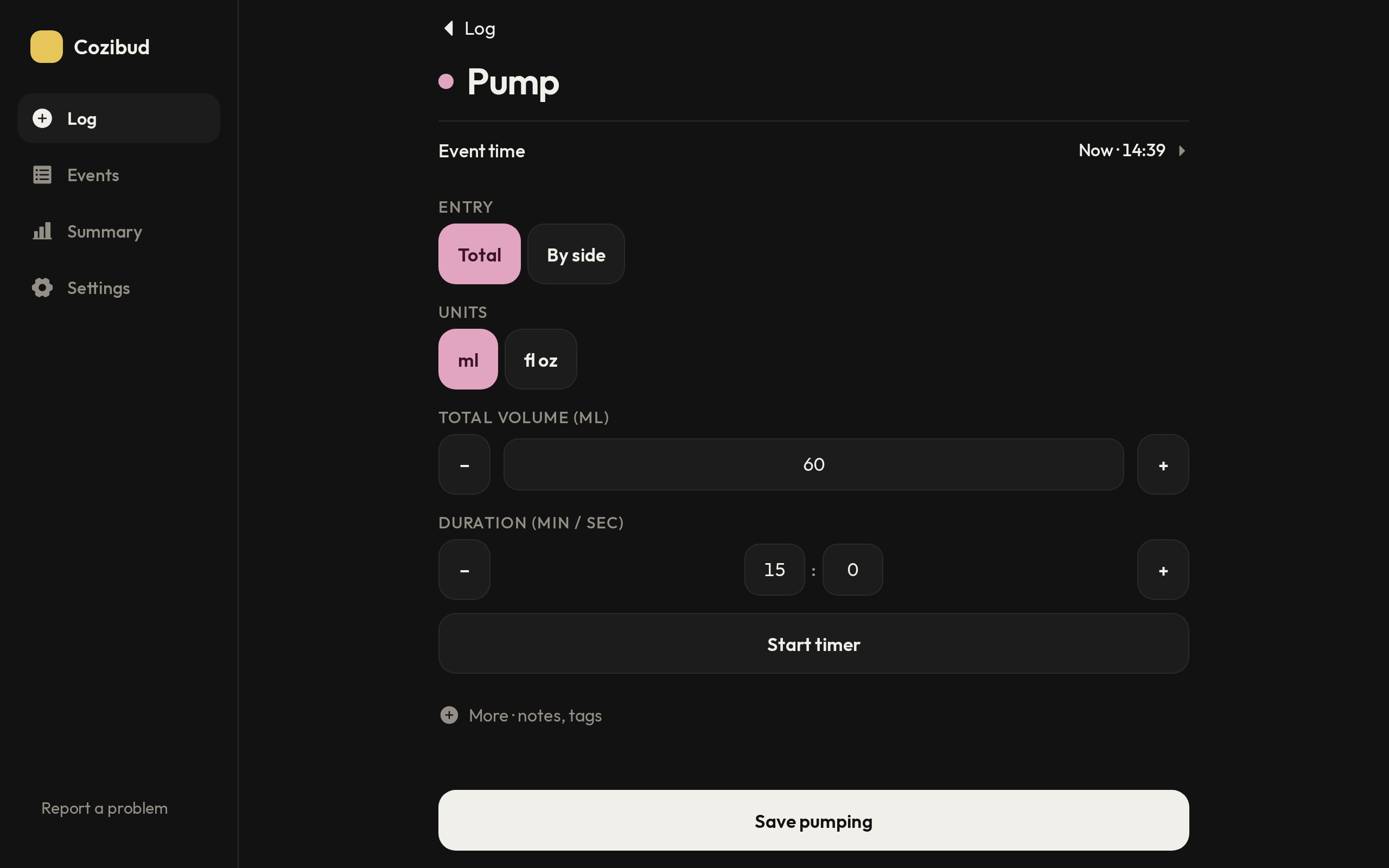


Résultat attendu : l'élément apparaît dans Événements avec son heure et ses détails.
Pour corriger, ouvrez-le dans Événements : il s'ouvre prêt à être corrigé. Modifiez les détails et choisissez Enregistrer. Pour abandonner des modifications non enregistrées, revenez en arrière ; Cozibud demande une confirmation avant de les supprimer. Si un autre proche l'a déjà modifié, rechargez la version actuelle. Laissez les valeurs inconnues vides.
Voir aussi : Minuteurs et calendrier · Mode hors ligne
Horaires de la routine
Sur le Web et dans l’app iPhone ou Android associée au foyer, Réglages → bébé → Routine → Add a goal permet aussi de créer des objectifs d’activité quotidiens ou hebdomadaires. Choisissez une activité et un objectif en nombre de fois ou en minutes, par exemple deux séances sur le ventre par jour ou 10 minutes par jour. Vous pouvez conserver les deux objectifs. Les activités enregistrées par chaque aidant comptent automatiquement. Les objectifs en minutes additionnent la durée des activités terminées avec une heure de début et de fin ; les entrées ponctuelles ne comptent aucune minute. Touchez un objectif pour le modifier ou le supprimer. Les corrections et les entrées supprimées mettent le progrès à jour lors de l’actualisation de la page.
Le progrès quotidien repart à zéro à minuit dans le fuseau horaire du foyer ; les semaines commencent le lundi. Le nombre de fois est attribué à la période où l’activité a commencé ; les minutes ne comprennent que la partie d’une activité terminée située dans la période. Ideas for play time présente les objectifs de jeu encore ouverts auxquels un autre aidant peut contribuer. Ces objectifs sont choisis par votre famille ; ce ne sont pas des objectifs de développement prescrits. Les commandes de ces objectifs s’affichent actuellement en anglais.
Une routine est une courte liste d’horaires pour un bébé, par exemple un biberon à 07:00 ou une sieste à 13:00. Chaque horaire a une activité (biberon, tétée, sommeil, tire-lait, couche ou solides), les jours où il se répète et, si vous le souhaitez, un objectif comme 120 ml ou 1 h 30.
- La configurer : dans Réglages, ouvrez le bébé puis Routine. Ajouter un horaire permet de choisir l’activité, l’heure, les jours, un nom facultatif comme Sieste, l’objectif et le type de lait. Touchez un horaire pour le modifier ou le supprimer. Sans horaire, Cozibud en suggère d’après les 7 derniers jours : choisissez Utiliser ces horaires ou Commencer vide.
- La suite : Suivi affiche le prochain horaire sous la frise du jour, par exemple « Biberon · 120 ml, dans 51 min » ou « maintenant » ; touchez-le pour ouvrir la routine. La liste des événements commence aujourd’hui par le prochain horaire avec un bouton Noter, et la vue Jour l’affiche en bloc pointillé.
- Le noter : quand un horaire est maintenant ou dans l’heure qui vient, Suivi ouvre ou enregistre cette activité avec l’objectif et le type de lait de la routine déjà remplis.
- Il se coche tout seul : noter ou démarrer la même activité près d’un horaire le coche pour tout le foyer, et le relevé affiche une petite coche. Pour changer cela, ouvrez le relevé et choisissez un autre horaire sous Compte pour, ou Hors routine.
- Rappels : activez Horaires de la routine dans Réglages → Préférences → Réglages des notifications pour un rappel à chaque horaire, sauf si quelqu’un l’a déjà noté. Sur Android, le rappel permet d’enregistrer le biberon, la couche ou les solides, ou de démarrer le minuteur, sans ouvrir l’app et de l’annuler ensuite, ou d’être rappelé 15 minutes plus tard. Si quelqu’un d’autre le note d’abord, le rappel l’indique.
Chaque bébé a sa propre routine. Les routines de l’ancienne version ne sont pas reprises.
Relèves et notifications
Dans l’application Android native, ouvrez Paramètres → Foyer → Relais. Le planning et vos modifications se synchronisent avec l’application Web.
Ouvrez Réglages → Foyer → Relèves pour indiquer qui s’occupe des enfants, et quand. Les parents définissent une fois un modèle hebdomadaire, avec Créer le modèle hebdomadaire, et chaque semaine commence comme une copie de celui-ci. Chaque relève nomme les personnes en charge et les enfants concernés ; une relève dont personne ne s’occupe est Non couverte. Touchez une relève pour la modifier : pour une relève issue du modèle, Enregistrer demande si la modification vaut pour ce jour seulement ou pour chaque semaine à partir de là, et les modifications faites à la main sur une semaine ne sont jamais écrasées. Réinitialiser la semaine… ramène une semaine au modèle. En touchant une relève non couverte, chaque personne est proposée avec une information sur sa journée, par exemple libre ou en charge jusqu’à 17:00, pour la couvrir en une seule étape. Les membres de la famille peuvent consulter toutes les relèves mais pas les modifier. Une personne aidante voit ses propres relèves sous Vous et le temps des autres seulement comme Couverte ou Non couverte, sans nom, note ni identifiant de compte dans l’écran ou dans la réponse. Une personne aidante qui ne peut pas assurer une relève le dit aux parents avec Je ne peux pas… ; la relève reste la sienne jusqu’à ce qu’un parent la modifie. La cloche sur Relèves ouvre les choix de rappel de chacun, et Ajouter au calendrier télécharge un fichier de calendrier de vos relèves. Dans Suivi, la ligne sous le nom de l’enfant ouvre la Passation de la relève en cours pour tout le monde. Elle présente tous les événements de la relève précédente terminée, y compris les activités répétées, du plus récent au plus ancien selon leur heure de fin (ou de début si aucune fin n’est indiquée). Touchez un événement pour voir ses détails, puis revenir à la même Passation. Les notes de la relève précédente et de la relève en cours y figurent aussi. Seule la personne responsable de chaque relève peut modifier sa note ; les autres peuvent la lire. Voir la relève en cours ouvre ses détails.
Sous Événements longs, activez chaque type de minuteur souhaité et choisissez son seuil en minutes. Cozibud envoie à cette personne une seule notification lorsque le minuteur atteint ce seuil, même s’il a été lancé hors d’une routine. Un minuteur en pause reste compté depuis son heure de début afin de ne pas oublier une session.
Ouvrez Paramètres → Préférences → Réglages des notifications. Cette page de détails contient le seul interrupteur des notifications ; activez-les ou désactivez-les ici, puis choisissez les heures silencieuses et les types de rappel. L’entrée reste accessible lorsque les notifications sont désactivées. Sur Android, les notifications de minuteur avec commandes sont indépendantes des rappels de minuteurs laissés actifs. Développez les rappels de minuteur, activez chaque événement et choisissez de 1 à 1 440 minutes. Activez Horaires de la routine pour un rappel à chaque horaire de la routine ; les horaires planifiés ont leur propre groupe. Désactiver les notifications masque ces réglages et conserve vos choix. Dans le navigateur, utilisez le bouton de sauvegarde ; Android enregistre chaque changement et affiche la confirmation en attente hors connexion.
Android utilise la carte personnalisée par défaut. Sur Android 16 ou ultérieur, activez Android Live Update sur la même page pour utiliser la carte standard et demander un petit minuteur à côté de l’horloge en haut de l’écran. La disponibilité dépend du téléphone et de ses paramètres ; sinon, la carte personnalisée reste utilisée. Désactivez cette option pour revenir à la carte personnalisée. Ce choix est enregistré sur ce téléphone, fonctionne hors ligne et ne redémarre pas le minuteur. Les deux styles restent à jour et proposent les commandes.
Personnaliser le journal de la mère
Ouvrez Mère → Journal → Modifier les cartes. Activez ou masquez les contractions, l’humeur, les médicaments et l’eau dans le panneau de réglages, puis revenez au Journal. Vos choix sont personnels et enregistrés séparément pour chaque foyer, sur le Web et le téléphone. Masquer une carte conserve ses entrées dans Événements ; un minuteur de contraction en cours reste visible jusqu’à sa fin. Rouvrez Modifier les cartes pour restaurer une carte, même si elles sont toutes masquées. Faites glisser les poignées pour réordonner les cartes ; cet ordre est enregistré sur vos appareils.