アシスタントを接続する
接続方法は2つあります。サインインが推奨です。ChatGPT、Claude、Grok Bot、Muse、Gemini が使っており、MCP に対応したアシスタントなら自分で登録して同じ方法を使えます。API キーは、サインインできないアシスタントや、ブラウザのない定期実行スクリプトに使います。cozibud が動作を確認したのは ChatGPT と Claude です。Gemini Spark は接続できますが、Cozibud ツールの利用はまだ検証されていません。
| サインイン | API キー | |
|---|---|---|
| 対象 | ChatGPT、Claude、Grok Bot、Muse、Gemini | ベアラートークンを送れるもの全般 |
| 承認するもの | アシスタント名が表示される同意画面 | なし。キー自体が権限です |
| 有効期限 | 一定期間後に再接続 | 失効させるまで無期限 |
サーバーアドレス
どちらの方法も同じアドレスを使います。アシスタントはコネクタ URL、サーバー URL、MCP URL などの名前で尋ねます。設定 → 接続中のアシスタント の サーバーアドレス にも、コピーボタン付きで表示されます。
https://cozibud.com/api/mcp
サインインして接続する
準備: 共有する世帯を開き、同意画面でアシスタントの身元・世帯・権限を確認します。
- 上のアドレスを使い、アシスタントのコネクタから接続を開始します。場所は各アシスタントの案内を参照してください。
- ChatGPT — 以下の ChatGPT の手順に従い、開発者モードを有効にして MCP サーバーを追加します。
- Claude(ウェブ/デスクトップ/モバイル) — 以下の Claude の手順に従います。
- Claude Code — Cozibud コミュニティプラグインをインストールします。
- Muse と Grok Bot — 設定画面はなく、アシスタントに直接頼みます。下記を参照。
- Gemini — Spark の設定資料はこのページの最後にあります。
- 求められたら cozibud にサインインします。
- ChatGPTを接続しますか?、Claudeを接続しますか? などの画面でアシスタントと世帯を確認します。画面には戻り先のサイトも表示されます。開始した場所と違えば キャンセル、同じなら アクセスを許可 を選びます。
- アシスタントに戻り、「最後のミルクはいつ?」など範囲の狭い質問で確認します。
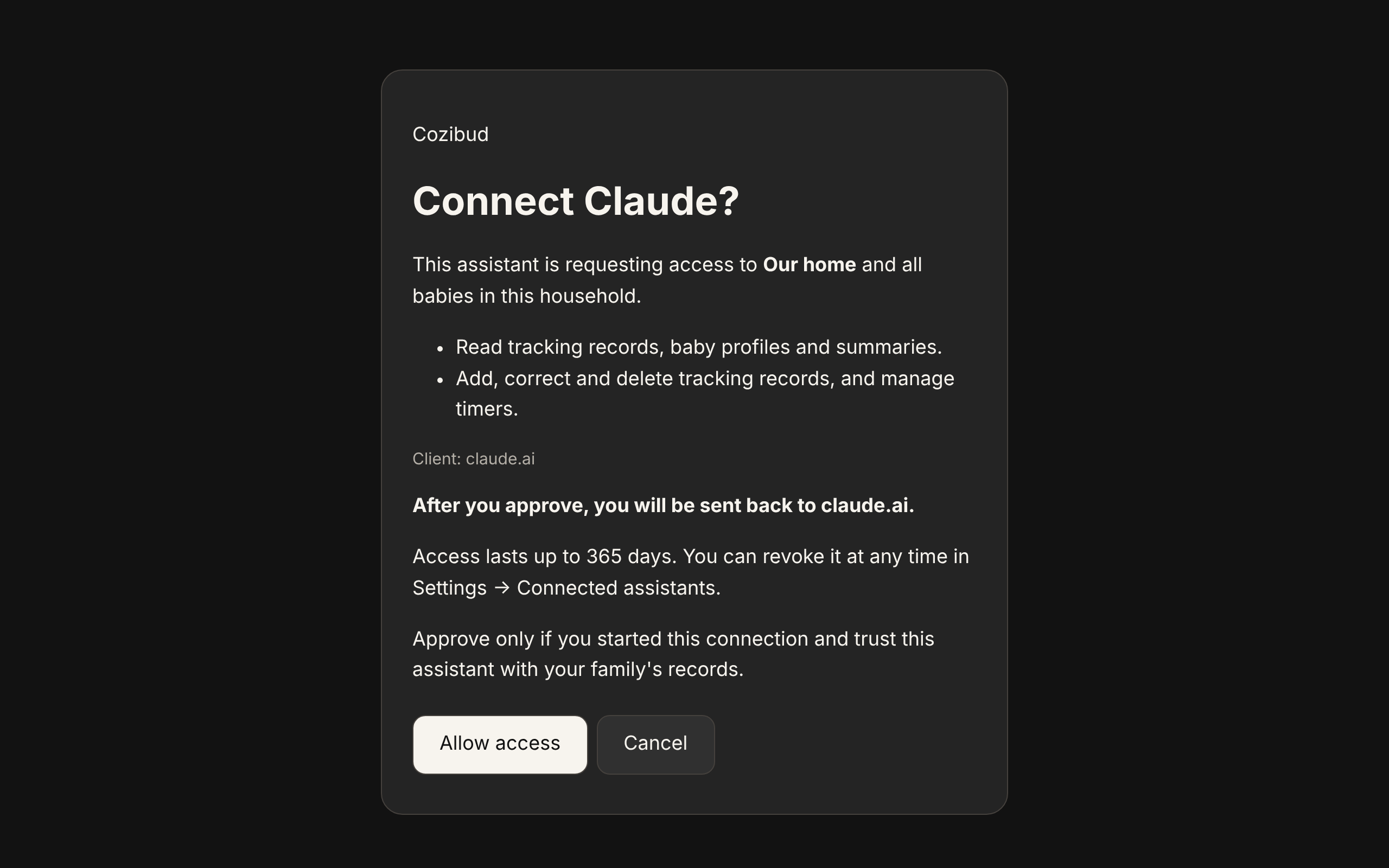
期待される結果: 許可した権限だけが使われます。回答が誤ることもあるため、記録は cozibud で確認してください。
ChatGPT
ChatGPT のウェブ版を使います。利用可否はアカウントとワークスペースのポリシーによって異なります。出典:OpenAI の接続ガイドと開発者モードの説明。
- Settings → Security and login を開き、Developer mode を有効にします。
- ChatGPT Plugins で + を選び、開発者モードのアプリを作成します。
- 名前に Cozibud、説明に「世帯の赤ちゃんのケアを確認・記録」などを入力します。Connection に公開 MCP サーバー URL
https://cozibud.com/api/mcpを入力します。認証は OAuth と自動登録を選び、独自のクライアント認証情報は入力しません。 - 接続を作成して Cozibud にログインし、世帯と要求された権限を確認してアクセスを許可を選びます。ChatGPT に戻り、検出されたツールを確認します。アプリは Drafts に表示されます。
- 「最後のミルクはいつ?」など、普通に質問します。
Claude
Claude のウェブ版・デスクトップ版・モバイル版はカスタムコネクタとして Cozibud を追加し、Claude Code は Cozibud コミュニティプラグインをインストールするか、コマンドラインからサーバーを追加します。コネクタとコマンドラインの方法は Cozibud で検証済みです。
- Claude のウェブ版またはデスクトップ版で 設定 → コネクタ → カスタムコネクタを追加 を開きます。カスタムコネクタを使い始める を参照。
- 名前に Cozibud、リモート MCP サーバー URL に
https://cozibud.com/api/mcpを入力します。詳細な OAuth 項目は空のままで構いません。Cozibud がクライアントを自動登録します。 - コネクタを追加して Cozibud にログインし、世帯と要求された権限を確認してから アクセスを許可 を選びます。
- 「最後のミルクはいつ?」のような普通の質問を試します。ウェブで追加したコネクタはモバイルアプリでも使えます。
Claude Code プラグイン
Claude Code では Cozibud コミュニティプラグインをインストールします。Cozibud サーバーに加えて、いつ Cozibud でケアを確認・記録すべきかを Claude に伝える養育者向けスキルが追加されます。Claude Code の中で次の2つのコマンドを実行します。
/plugin marketplace add rongduan-zhu/cozibud-claude-plugin
/plugin install cozibud@cozibud-plugins
インストールコマンドを実行するとプラグインの詳細が開きます。Install for you を選ぶと、すべてのプロジェクトで Cozibud を使えます。次に /mcp を実行し、Cozibud サーバーを選んで認証します。Cozibud にログインし、世帯と要求された権限を確認してから アクセスを許可 を選びます。プラグインには認証情報が含まれず、ローカルでコードを実行することもありません。ソースは GitHub で公開されています。Claude Code はこのマーケットプレイスのプラグインを自動更新しません。新しいバージョンを入手するには、ターミナルで claude plugin update cozibud@cozibud-plugins を実行してください。プラグインのインストールと管理 を参照。
プラグインをインストールしたくない場合は、claude mcp add cozibud --transport http https://cozibud.com/api/mcp でサーバーを直接追加し、/mcp で認証します。Claude Code の MCP サーバー を参照。
アシスタントが Cozibud を自動的に使わない場合
接続後は、「Jasper はよく眠れた?」や「最後のミルクはいつ?」のように普通に質問してください。Cozibud は対応するアシスタントに、Cozibud の名前が質問に含まれていなくても、睡眠、授乳、ミルク、おむつ、搾乳、成長、活動、最近のケアについて世帯の記録を確認するよう伝えます。
回答に記録が使われていない場合は、依頼の中で Cozibud MCP を明示してください。
Jasper の最後の授乳やミルクの記録は? Cozibud MCP からデータを取得して。
この設定をメモリに保存するよう、アシスタントに頼むこともできます。
覚えておいて:赤ちゃんの活動を確認・記録するときは、必ず Cozibud MCP を使って。
アシスタントがメモリの保存に対応している場合は、設定が保存されたことを確認してください。対応していない場合は、必要に応じて指示を繰り返してください。チャット履歴だけに基づく回答は、Cozibud の記録を照会した結果ではありません。
Muse と Grok Bot
Muse と Grok Bot にはコネクタの設定画面がありません。接続するよう頼みます。
- アシスタントに 「MCP サーバー https://cozibud.com/api/mcp に接続して」 のようなメッセージを送ります。
- cozibud のサインイン画面が開きます。サインインし、同意画面でアシスタントと世帯を確認して アクセスを許可 を選びます。
- チャットに戻り、「最後のミルクはいつ?」など範囲の狭い質問で確認します。
期待される結果: アシスタントが接続完了を報告し、世帯の記録から回答します。サインイン画面を開かずに API キーを求められた場合は、API キーを使ってください。
API キーで接続する
サインインできないアシスタントや、サインイン画面を開かずにキーを求めるアシスタントはこの方法で接続します。キーには同意画面がなく、誰が使うかも記録されず、期限もありません。パスワードと同じように扱ってください。
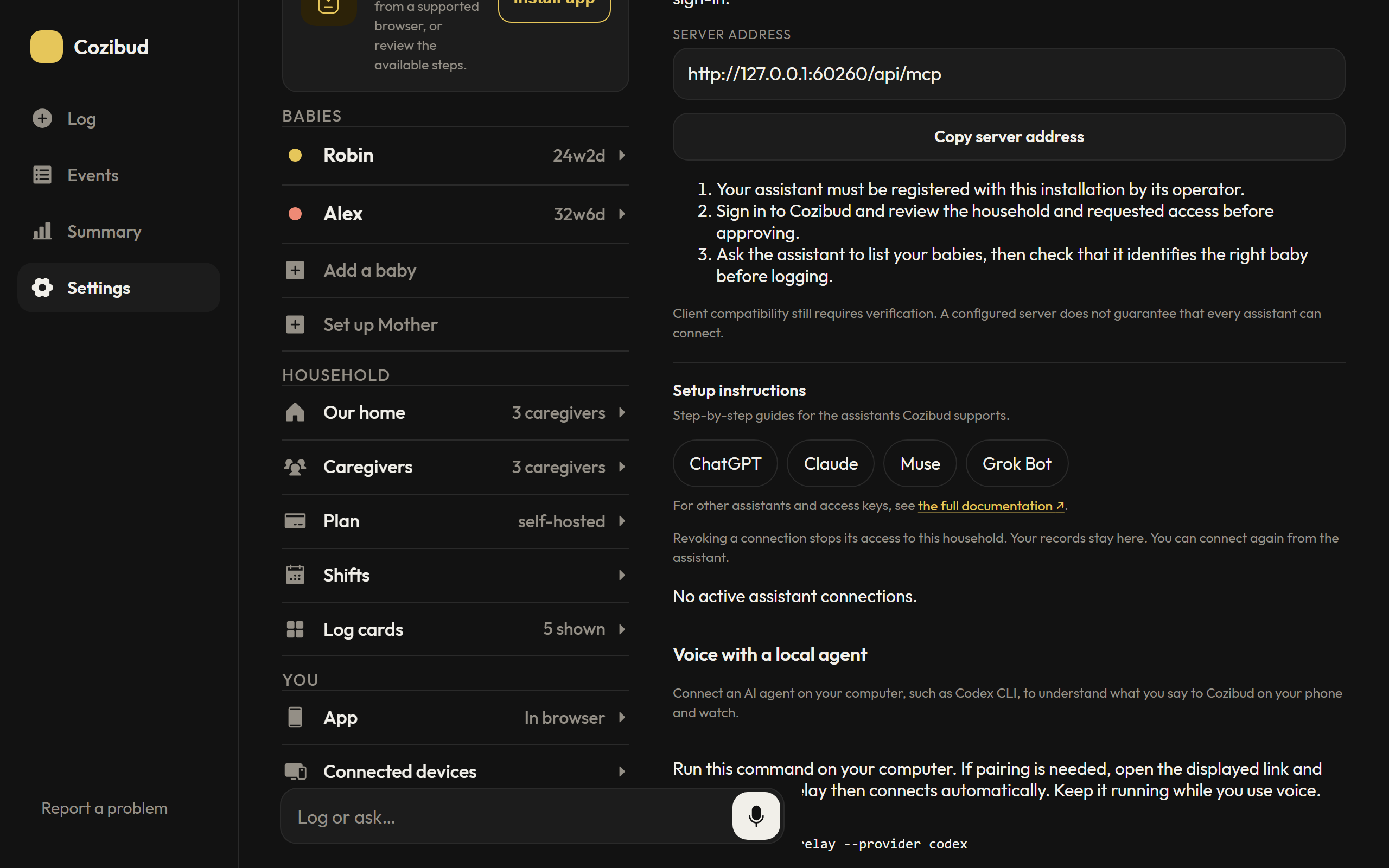
- cozibud で 設定 を開き、API キー を選びます。キーを作成・失効できるのは世帯の親だけです。
- キーを作成し、記録が不要なら 読み取りのみ を選んで、すぐにコピーします。表示は一度きりです。
- アシスタントで上のアドレスを使い、キーをベアラートークンとして送信します。
Authorization: Bearer ob_xxxxxxxxxxxxxxxxxxxxxxxxxxxxxxxx
期待される結果: そのキーの世帯だけに、選んだ権限でアクセスします。
キーを無効にするには API キー で該当のキーの 失効 を選びます。すぐに反映されます。
アクセスを取り消す
設定 を開き、接続中のアシスタント で該当のアシスタントの アクセス権を失効 を選びます。再度必要なら改めて接続してください。パスワード・確認コード・トークンをチャットに貼り付けないでください。
Gemini Spark
Gemini Spark は MCP 接続を完了でき、Connected Apps に Cozibud を表示できます。Cozibud は Gemini の読み取り・書き込みツール呼び出しをまだ検証していないため、現時点で確認済みなのは接続のみで、完全な連携ではありません。現在も検証中です。
Google のガイドでは、Spark の利用権限、個人の Google アカウント、18 歳以上、米国内、英語、Keep Activity の有効化が必要です。アプリの追加はウェブ版で行い、その後はウェブ版・モバイル版の Spark で利用できます。項目がない場合は条件を確認してください。
-
パソコンで Gemini の Settings & help を開きます。Google の説明では Connected Apps に直接進めますが、以下の画像のように Personal Intelligence を経由する画面もあります。
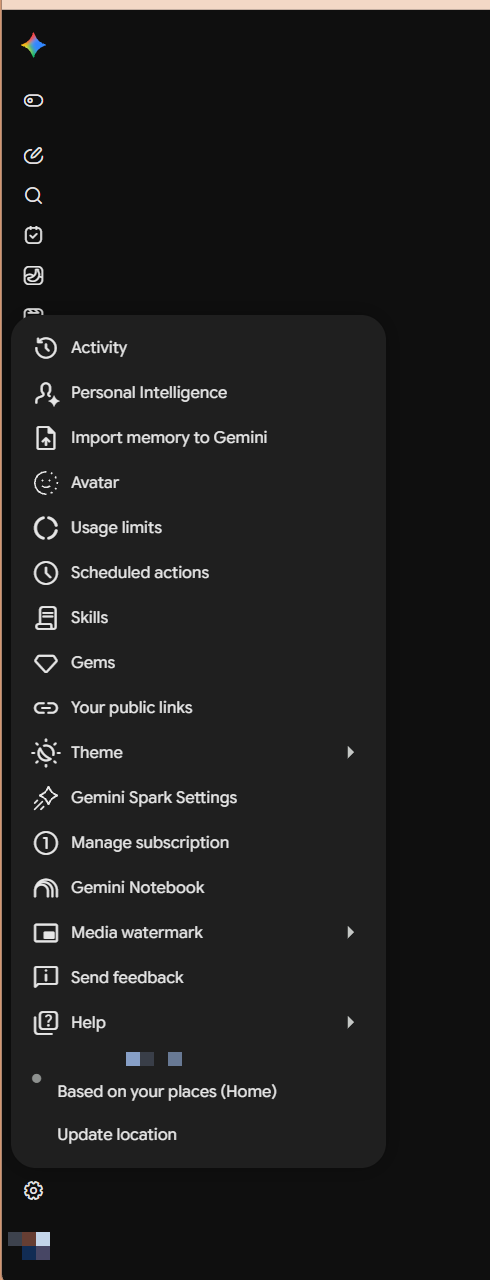
Gemini の設定メニューにある Personal Intelligence。 -
直接、または Personal Intelligence 内から Connected Apps を選びます。
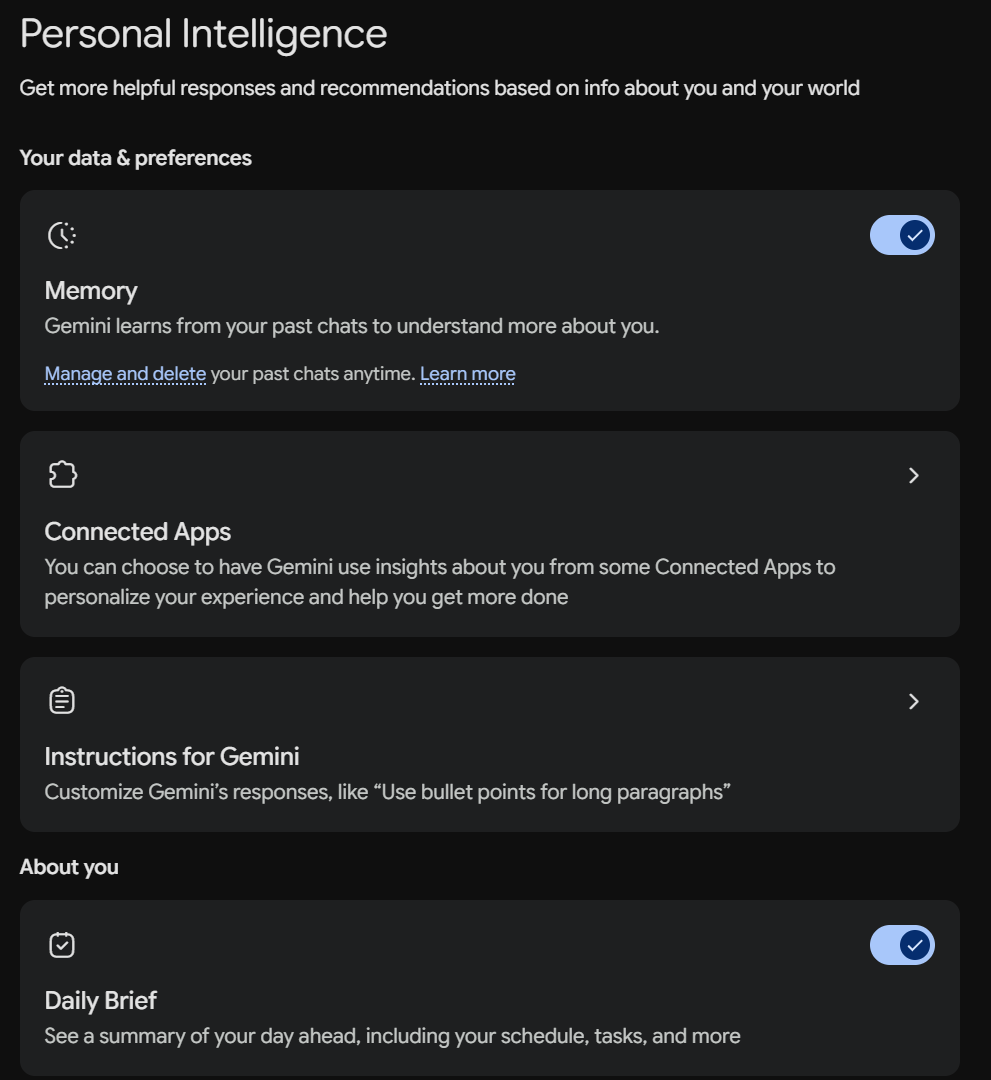
Personal Intelligence ページから Connected Apps を開きます。 -
Custom apps for Spark の Add a custom app link to get started に
https://cozibud.com/api/mcpを貼り付けます。接続済みアプリがある場合は先に Add a custom app を選びます。Next を選びます。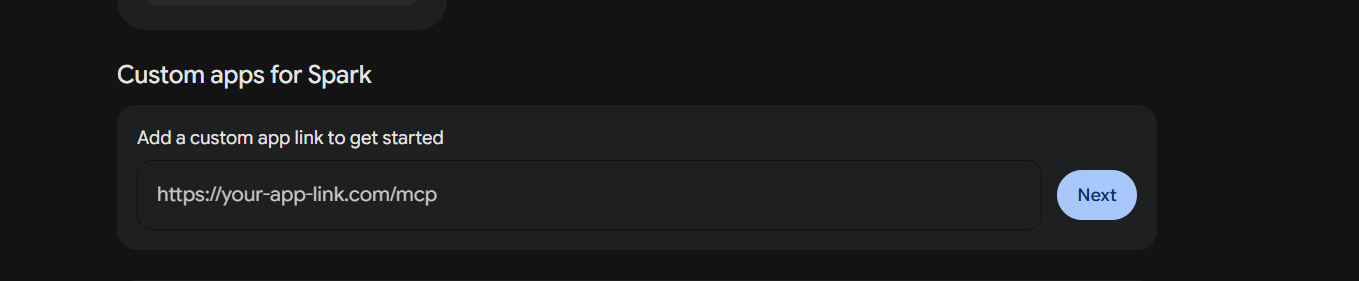
Custom apps for Spark は Connected Apps ページの一番下にあります。 -
Set up a custom connected app にリンクが再表示されたら、もう一度 Next を選びます。Cozibud は自動登録に対応するため、Advanced Settings / Advanced features は空欄にします。
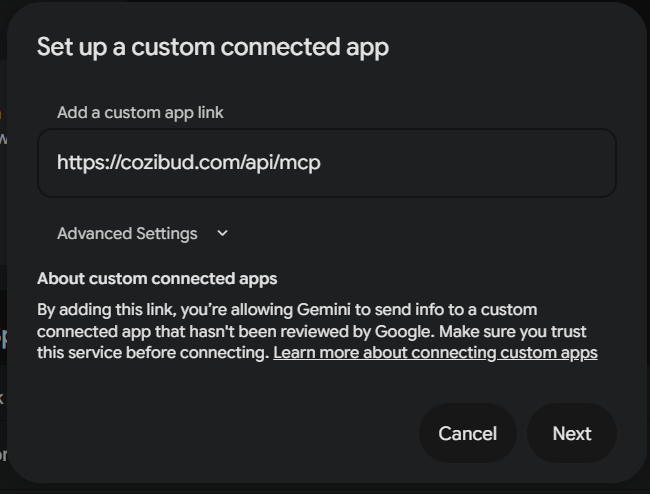
Advanced Settings の項目は不要です。サインインは後の画面で cozibud が行います。 -
この接続で Gemini ができることを読み、I understand and accept the security and privacy risks of connecting this custom app にチェックを入れて Connect を選びます。
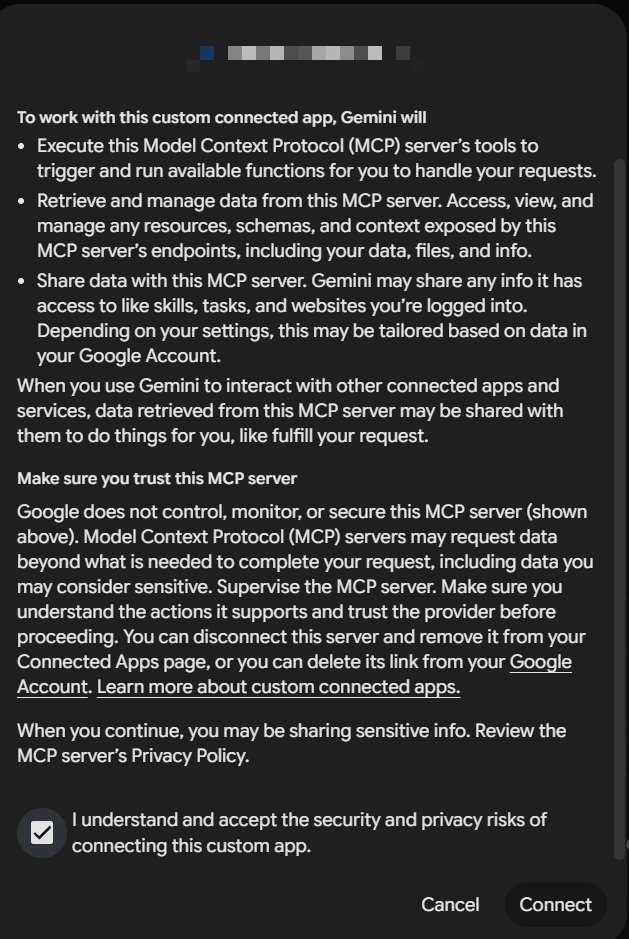
Gemini 自身の注意書きです。上部に表示されるのはあなたのアカウントです。 -
続いて Google アカウントと cozibud のリンクへの同意を求められます。Agree and continue を選び、cozibud にサインインして、上記のとおり Geminiを接続しますか? の画面で アクセスを許可 を選びます。
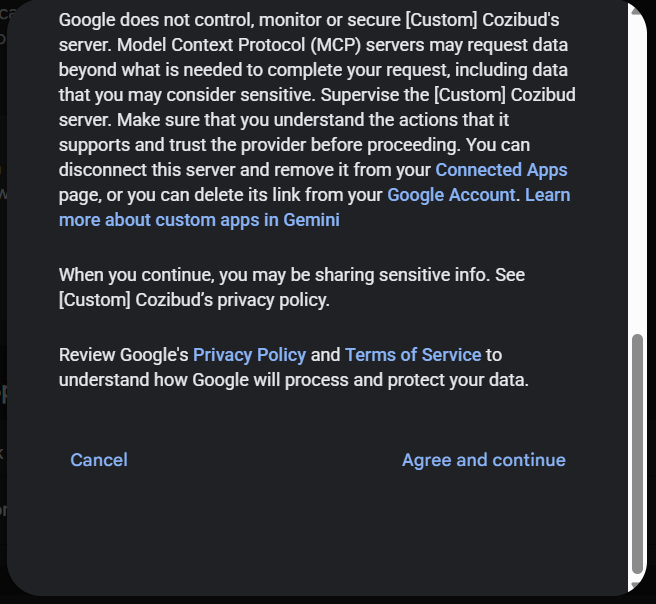
リンクの注意書きではサーバーは [Custom] Cozibud と表示されます。
Gemini の設定画面では、サインインが完了していても We had trouble connecting to this server と表示されることがあります。これはこれまで、世帯側ではなく Gemini 側の一時的な問題でした。もう一度 Next または Connect を選ぶか、アプリを削除して手順をやり直してください。二度目で成功することがほとんどです。
それでも失敗する場合は、Cozibud からお知らせください。画面上部の 報告 をタップする、またはアシスタントに Send feedback to Cozibud ツールを使うよう頼んでください。ログと照合できるよう、試した時刻を添えてください。
検証メモ: 接続は確認済みですが、Cozibud ツールの利用はまだ検証されていません。重要な結果は Cozibud アプリで確認してください。
Gemini 側で切断するには Connected Apps からアプリを削除します。cozibud 側で取り消すにはアクセスを取り消すを参照してください。
Gemini Spark で @ を入力して Cozibud を選び、記録の検索を依頼します。ツールの利用は未検証です。Connected Apps のスイッチで無効化し、More details → Disconnect で連携解除、More details → Remove app でアプリ削除と連携解除ができます。
その他のクライアント、制限、ヘルプ
現在の接続情報で、有効なサーバーアドレス、ツール一覧、健康データの制限を確認できます。セルフホスト環境では、その環境の /connect ページを使用してください。Codex では codex mcp add Cozibud --url https://cozibud.com/api/mcp の後に codex mcp login Cozibud を実行します。Cursor などの MCP クライアントでは Streamable HTTP を選びます。
「昨夜」などの期間は世帯のタイムゾーンで解決されます。書き込み権限がある場合、アシスタントは赤ちゃんの日課の時刻を変更したり、繰り返す担当予定を設定したりできます。最初に現在のケアプランを確認するよう依頼してください。複数の時間帯がある予定は全体がアトミックに保存されるため、一部だけのプランは残りません。変更のない時間帯の識別子は維持されます。「今の担当は誰?」や「次の担当は誰?」と尋ねることもできます。割り当てとその回答には世帯のタイムゾーンと、アプリと同じ役割別の名前プライバシー規則が適用されます。アシスタントはアカウントのエクスポートや削除を実行できません。ケア記録を削除するのはあなたが依頼したときだけで、削除した記録は復元できます。まず「最後の哺乳瓶はいつ?」のような狭い質問で試してください。失敗する場合は 設定 → 接続済みアシスタント を確認して再接続します。報告にキー、パスワード、確認コードを含めないでください。
日課の時刻
アシスタントは、赤ちゃんごとの日課を読み取り、変更できます。設定 → 赤ちゃん → 日課と同じ時刻のリストで、時刻は世帯のタイムゾーンです。
get_routineは赤ちゃんの時刻と、それぞれの今日の状態(完了、進行中、今、予定、未実施)を表示します。時刻がまだないときは過去7日間の記録からおすすめの時刻を示し、アシスタントはあなたが承認したものだけを追加します。set_routine_timeは時刻を追加または変更します。項目(ミルク、授乳、睡眠、搾乳、おむつ、離乳食)、時刻、繰り返す曜日、お昼寝などの任意の名前、任意の目標とミルクの中身を指定できます。書き込み権限が必要で、ケアの記録は行いません。delete_routine_timeは時刻を 1 つ削除します。記録済みのケアは変わりません。書き込み権限が必要です。
list_care_plans は日課の時刻と担当シフトをまとめて返します。アシスタント経由で記録したケアも、アプリと同じように該当する時刻をチェックします。「Robin の日課に毎日 7:00 の粉ミルク 120 ml を追加して」や「Robin の今日の日課で残っているのは?」と試してください。
未来の日時とタイムゾーン
サーバー時刻より1分を超えて先のケア記録は、API、アシスタント、インポート、修正を含め、標準で拒否されます。まず日時を確認してください。現地時刻には家庭のタイムゾーンと、その日付の夏時間のオフセットを使用します。意図的に未来の記録を保存する場合、保護者は 設定 > 家庭 で 未来の記録を防ぐ をオフにできます。既存の記録は変更されず、未来の時刻でタイマーを開始することもできません。
アシスタントの利用枠を使い切ると、エラーにリセット日時と、設定 → プラン にある世帯のプランへのリンクが表示されます。親は使用量の確認や無料プランのアップグレードができます。日付範囲を狭めても、使い切った呼び出し枠は回復しません。
パソコンを使ったアプリ内記録
ペアリング済みのコンピューターで cozibud-harness relay --provider codex を実行したままにします。Web と Android のアシスタントは、選択した赤ちゃんの質問や続けての質問、記録、タイマー操作、集計、傾向、日課、担当者の確認に対応します。「Robin が最後に寝たのはいつ?」に続けて「何時間?」と質問できます。修正、削除、復元、一括変更、ケア計画の変更は、実行前に具体的な内容を表示します。変更を確認またはキャンセルを選択します。承認は5分で期限切れになり、別の端末で記録が変わった場合は新しい提案が必要です。別の赤ちゃんについては選択を切り替えてください。赤ちゃんのケアのツールのみ使用でき、ファイル、シェル、ブラウザー、他のアプリ、Mother ツールにはアクセスできません。サーバーが現在の権限を確認し、保存後の記録を読み直します。Harness 0.3.0 と対応サーバーが必要です。音声入力はブラウザーに依存し、文字入力も使えます。ホスト型 ChatGPT 接続とは別です。
アシスタントの設定と記録カード
設定 → 接続済みアシスタントで 音声・テキスト入力 をオンにし、パソコンの Codex を選びます。利用できるのは Codex のみです。ChatGPT でログイン、Cozibud サブスクリプション、自分の API キー は まだ利用できません と表示され、選べません。設定ガイドでパソコンをペア設定し、リレーを実行したままにしてください。オフにするとバーが非表示になりますが、モードは保存され、接続済みアシスタントや MCP カードには影響しません。Android の設定 → 音声・テキスト入力にも同じ操作があり、モードとオン・オフはアカウントに保存されます。
接続したアシスタントに「最後の睡眠記録を見せて」など、特定の保存済み記録を表示するよう依頼できます。選択した子どもの最新の保存済み記録を、今日より前の記録も含めて検索し、MCP App カードに対応していれば自動で(設定で有効にする必要はありません)カードを表示します。Cozibudで開くを押すと、その記録をアプリで確認できます。日付範囲の検索で見つかった記録は、記録 ID で参照できます。参照用のカードには取り消し操作はありません。該当する保存済み記録がない場合、アシスタントはその旨を伝えます。実行中のタイマーは保存済み記録とは別に扱われます。
音声入力が停止する場合
話した内容は 完了 をタップすると送信されます。間を置いても送信されず、キャンセル で破棄されます。マイクでの音声入力は、ブラウザの音声認識サービスに依存します。対応している場合は、デバイスにインストール済みの音声認識を優先します。サービスに接続できない場合は、メッセージ欄でキーボードのマイクを使うか、文字を入力するか、音声認識が動作するブラウザをお試しください。Windows では、メッセージ欄をクリックして Windows + H を押します。失敗後も取得したテキストは確認用に残ります。メッセージが完成してから 送信 を選んでください。接続した Codex のパソコンはテキストを解釈しますが、ブラウザの音声認識サービスは提供しません。
助手の返信全体を表示する
接続した助手が MCP App カードに対応している場合、複数の記録と進行中のタイマーを一つの返信に表示できます。母乳、哺乳瓶、経管栄養、離乳食、睡眠、おむつ、トイレ、搾乳、成長測定、体温、活動、マイルストーン、陣痛に対応します。服薬と症状の記録は、cozibud.com へのアシスタント接続では利用できません。セルフホスト環境では有効にすることもできます。完了した睡眠には入眠時刻、起床時刻、記録された一時停止を除いた実際の時間が表示されます。メモは展開できます。
新規保存、更新、復元、取得した記録は異なる状態ラベルで示されます。取り消しは新規保存の記録にのみ表示されます。進行中または一時停止のタイマーには確認時刻が表示されます。集計、日別推移、成長の参考、ルーティン、担当時間、一括操作の結果にもカードがあります。空の結果や未確認の結果を保存済みとは表示しません。Cozibud で開くは該当する記録や画面を開きます。対応状況は助手側によりますが、テキストの結果は引き続き利用できます。