匯入、匯出和管理資料
家長可以在 設定 → 你的資料 中下載家庭資料,並從檔案匯入紀錄。Cozibud 也接受透過已驗證的 API 和助理工具進行的結構化事件匯入。
下載與匯入檔案
- 下載家庭資料(JSON) 會儲存一份家庭中寶寶與紀錄的副本。
- 匯入紀錄 接受 Cozibud 封存檔、通用 CSV 或通用 JSON 檔案,大小上限為 10 MB。Cozibud 會先檢查檔案並顯示將新增的內容;在您檢視並確認之前不會儲存任何資料。再次匯入相同且未變更的檔案時,會辨識已新增的紀錄,而不會重複建立。下載 CSV 範例 會顯示所需的欄位。
- 保留待匯入資料的來源副本。
- 使用已有文件的整合,並在可用時先預覽或驗證批次。
- 保留時間戳記、單位和穩定的用戶端事件 ID。
- 在 Cozibud 檢查建立的事件並更正錯誤。

單一支援的批次請求最多可送出 500 個結構化事件。以相同穩定 ID 重試可避免重複。不要猜測缺少的日期、單位或事件類型。
請先下載您的資料。檢視家庭刪除 或 檢視帳號刪除 會在您確認前顯示將受影響的內容。提出刪除申請後,存取權會立即暫停。請保存系統提供的復原碼:30 天內可用它恢復存取。超過期限後即無法復原,資料會維持暫停狀態,直到被永久清除。
從 Cradlewise 同步睡眠
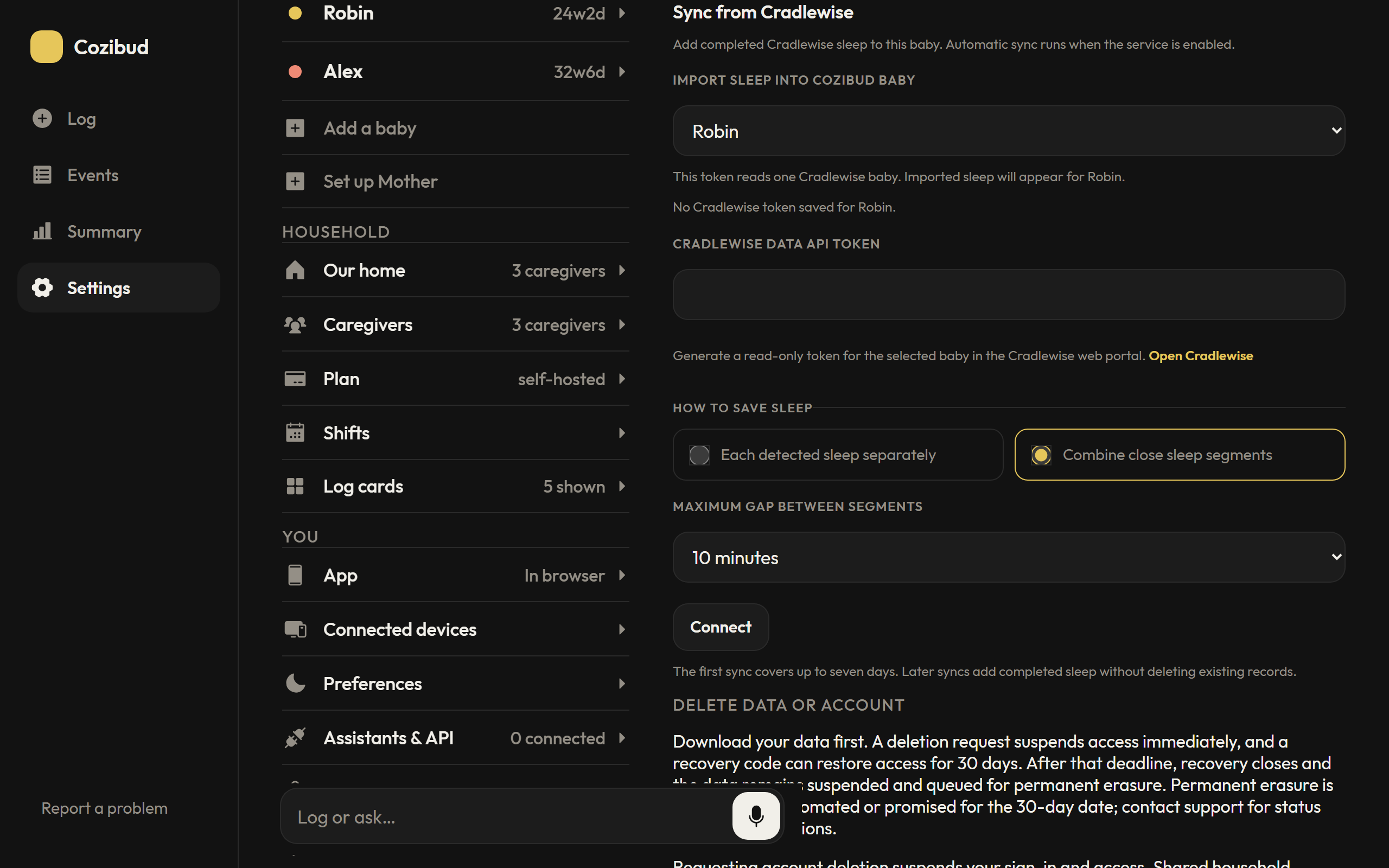
家長開啟 設定 → 您的資料 → 同步 Cradlewise,選擇對應的寶寶,輸入 Cradlewise 網頁入口的唯讀權杖。權杖按寶寶核發。可分別儲存偵測到的每段睡眠,也可以合併間隔不超過 10 分鐘的片段。首次匯入前可修改間隔,此後模式固定。首次最多讀取七天資料;啟用排程後約每小時自動同步。立即同步 可馬上讀取。系統會等待一小時,以免拆分進行中的睡眠。權杖加密儲存,中斷連線時刪除;已匯入的睡眠仍保留。請在時間軸中檢查和修正。
設定會顯示所選寶寶是否儲存了權杖。點選 移除已儲存的權杖 會停止 Cozibud 同步並刪除加密副本;如需讓權杖在所有地方失效,請在 Cradlewise 撤銷它。
若要更改已儲存權杖的匯入寶寶,請選擇 更改匯入寶寶。選擇另一位 Cozibud 寶寶,並決定要將先前匯入的睡眠一起移動,還是保留在原寶寶的紀錄中、只有日後的睡眠匯入新寶寶。新寶寶不能已有 Cradlewise 連接或匯入的 Cradlewise 睡眠。無須重新輸入權杖。
從 Huckleberry 匯入
父母可開啟 設定 → 您的資料 → 從 Huckleberry 匯入,登入後選擇 Huckleberry 寶寶和既有的 Cozibud 寶寶;如不存在,請先新增。不會儲存電子郵件或密碼:它們只會在讀取歷程時保留在記憶體中,並會在確認匯入前清除。
請檢視對應和問題;任何問題都會阻止匯入。記錄以最多 500 筆的原子批次寫入。未變更的重試會辨識已匯入記錄,但已匯入記錄的變更需要協調處理。先前 Huckleberry 匯入工具建立的記錄也必須先協調。匯入不會刪除或覆寫記錄,不會匯入活動計時器,也不會按時間比對手動或助理新增的記錄。
來源詳情僅為復原而保留,並非都會顯示在時間軸上;一筆成長記錄可能拆分為多筆測量記錄。匯入計畫上限為 10 MB。請保留來源資料,並在完成後檢查時間軸。
為助理匯出
選擇寶寶後使用為助理匯出,可下載不含目標寶寶的版本化 JSON。請自行將檔案附加給助理;助理無法自動讀取本機下載。部分來源欄位可能無法對應。沒有協調處理時不要與直接轉移混用。請使用回報錯誤將問題傳給 Cozibud 團隊,或在檢視後依連接助理的說明連接 ChatGPT 更正記錄。