Daten importieren, exportieren und verwalten
Eltern können unter Einstellungen → Ihre Daten die Haushaltsdaten herunterladen und Einträge aus Dateien importieren. Cozibud nimmt außerdem strukturierte Ereignisimporte über validierte API- und Assistent-Werkzeuge an.
Dateien herunterladen und importieren
- Haushaltsdaten herunterladen (JSON) speichert eine Kopie der Babys und Einträge des Haushalts.
- Einträge importieren nimmt ein Cozibud-Archiv, eine allgemeine CSV- oder eine allgemeine JSON-Datei mit bis zu 10 MB an. Cozibud prüft die Datei zuerst und zeigt, was hinzugefügt wird; gespeichert wird erst, wenn du es geprüft und bestätigt hast. Wird dieselbe unveränderte Datei erneut importiert, erkennt Cozibud die bereits hinzugefügten Einträge, statt sie zu verdoppeln. CSV-Beispiel herunterladen zeigt die erwarteten Spalten.
Sorgfältig importieren
- Bewahre eine Kopie der Quelldaten auf.
- Nutze eine dokumentierte Integration und validiere oder prüfe den Stapel vorab, wenn möglich.
- Erhalte Zeitstempel, Einheiten und stabile Client-Ereignis-IDs.
- Prüfe erzeugte Ereignisse in Cozibud und korrigiere Fehler.

Eine unterstützte Sammelanfrage nimmt bis zu 500 Ereignisse an. Dieselben stabilen IDs verhindern bei Wiederholung Duplikate. Fehlende Daten nicht erraten.
Lade deine Daten zuerst herunter. Haushaltslöschung prüfen oder Kontolöschung prüfen zeigt vor der Bestätigung, was betroffen ist. Ein Löschantrag sperrt den Zugriff sofort. Bewahre den angezeigten Wiederherstellungscode auf: Mit ihm lässt sich der Zugriff 30 Tage lang wiederherstellen. Danach ist keine Wiederherstellung mehr möglich, und die Daten bleiben gesperrt, bis sie endgültig gelöscht werden.
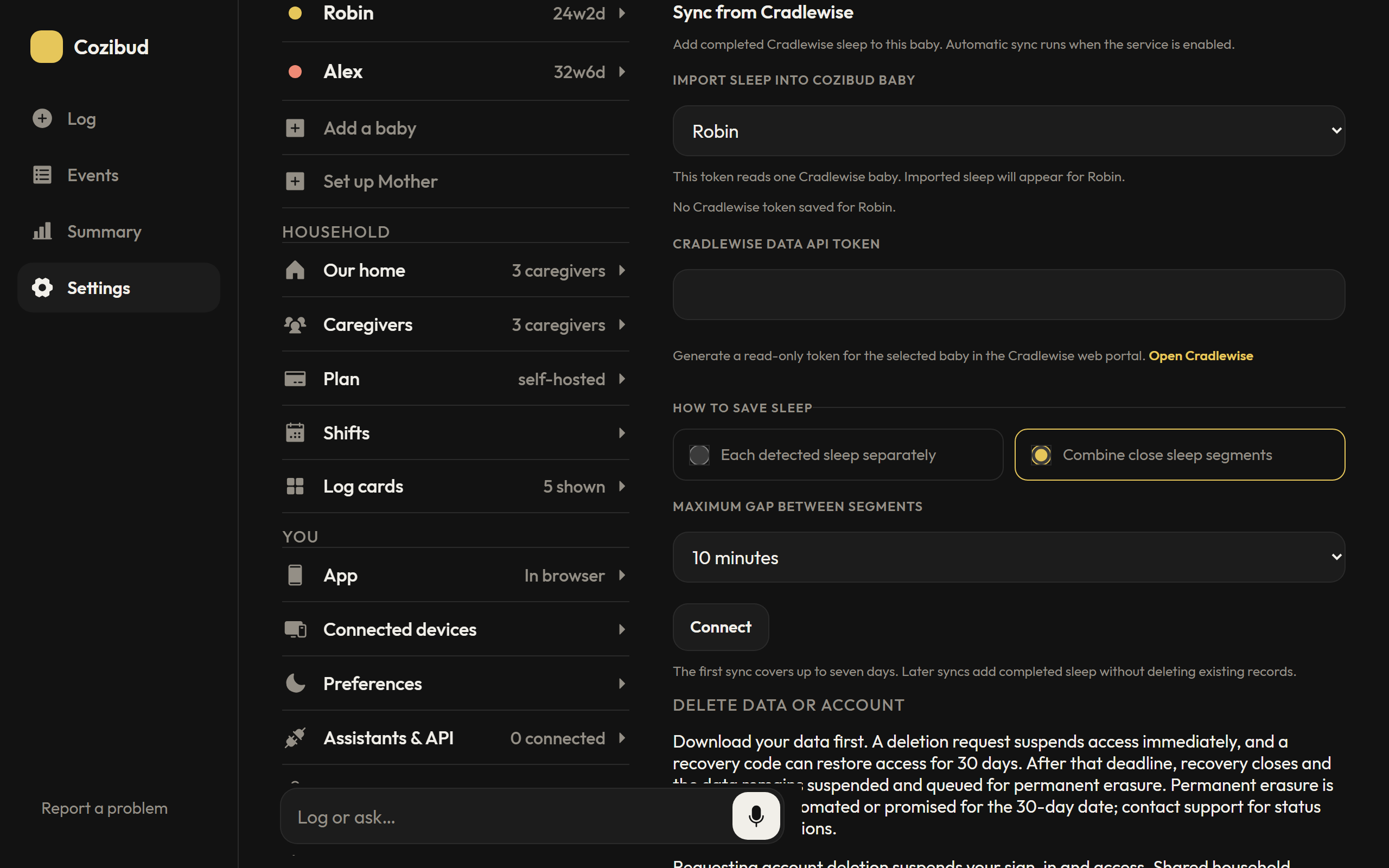
Schlaf von Cradlewise synchronisieren
Eltern öffnen Einstellungen → Deine Daten → Mit Cradlewise synchronisieren, wählen das passende Cozibud-Baby und geben einen schreibgeschützten Token aus dem Cradlewise-Webportal ein. Cradlewise erstellt einen Token pro Baby. Jeder erkannte Schlaf kann einzeln gespeichert werden; alternativ werden Abschnitte mit höchstens 10 Minuten Abstand verbunden. Der Abstand ist vor dem ersten Import anpassbar, danach bleibt die Auswahl fest. Der erste Lauf liest bis zu sieben Tage, danach läuft die Synchronisierung bei aktiviertem Zeitplan etwa stündlich. Jetzt synchronisieren startet eine sofortige Abfrage. Ein einstündiges Wartefenster vermeidet geteilte Nickerchen. Der Token wird verschlüsselt gespeichert und beim Trennen entfernt; importierter Schlaf bleibt erhalten. Prüfe und korrigiere die Einträge in der Zeitleiste.
In den Einstellungen siehst du, ob für das gewählte Baby ein Token gespeichert ist. Gespeicherten Token entfernen stoppt die Cozibud-Synchronisierung und löscht die verschlüsselte Kopie. Um den Token überall ungültig zu machen, widerrufe ihn bei Cradlewise.
Um das Baby für einen gespeicherten Token zu ändern, wähle Importziel ändern. Wähle ein anderes Cozibud-Baby und entscheide, ob bereits importierter Schlaf mit umzieht oder beim ursprünglichen Baby bleibt, während neuer Schlaf zum neuen Baby geht. Das neue Baby darf noch keine Cradlewise-Verbindung und keinen importierten Cradlewise-Schlaf haben. Der Token muss nicht erneut eingegeben werden.
Aus Huckleberry importieren
Eltern öffnen Einstellungen → Deine Daten → Aus Huckleberry importieren, melden sich an und wählen das Huckleberry-Baby sowie ausdrücklich ein vorhandenes Cozibud-Baby. Lege es zuerst an, falls es noch nicht existiert. E-Mail und Passwort werden nicht gespeichert: Sie bleiben nur beim Lesen des Verlaufs im Speicher und werden vor der Bestätigung gelöscht.
Prüfe die Zuordnung und Probleme; jedes Problem blockiert den Import. Einträge werden in atomaren Stapeln von höchstens 500 gespeichert. Unveränderte Wiederholungen erkennen bereits importierte Einträge, Änderungen bereits importierter Einträge müssen jedoch abgeglichen werden. Einträge eines früheren Huckleberry-Importeurs müssen zuerst abgeglichen werden. Der Import löscht oder überschreibt nichts, importiert keine aktiven Timer und ordnet keine manuellen oder Assistenten-Einträge nach Zeit zu.
Quelldetails bleiben nur zur Wiederherstellung erhalten und erscheinen nicht vollständig in der Zeitleiste; ein Wachstumseintrag kann mehrere Messungen erzeugen. Der Importplan ist auf 10 MB begrenzt. Bewahre die Quelldaten auf und prüfe danach die Zeitleiste.
Für einen Assistenten exportieren
Wähle nach dem Huckleberry-Baby Für einen Assistenten exportieren, um eine versionierte JSON-Datei ohne Zielbaby herunterzuladen. Hänge die Datei selbst an einen Assistenten an; er kann lokale Downloads nicht automatisch lesen. Quelldaten können nicht alle abgebildet werden. Mische diese Methode nicht mit einer direkten Übertragung ohne Abgleich. Nutze Fehler melden, um ein Problem an das Cozibud-Team zu senden, oder verbinde ChatGPT wie unter Einen Assistenten verbinden beschrieben zur Korrektur nach der Prüfung.